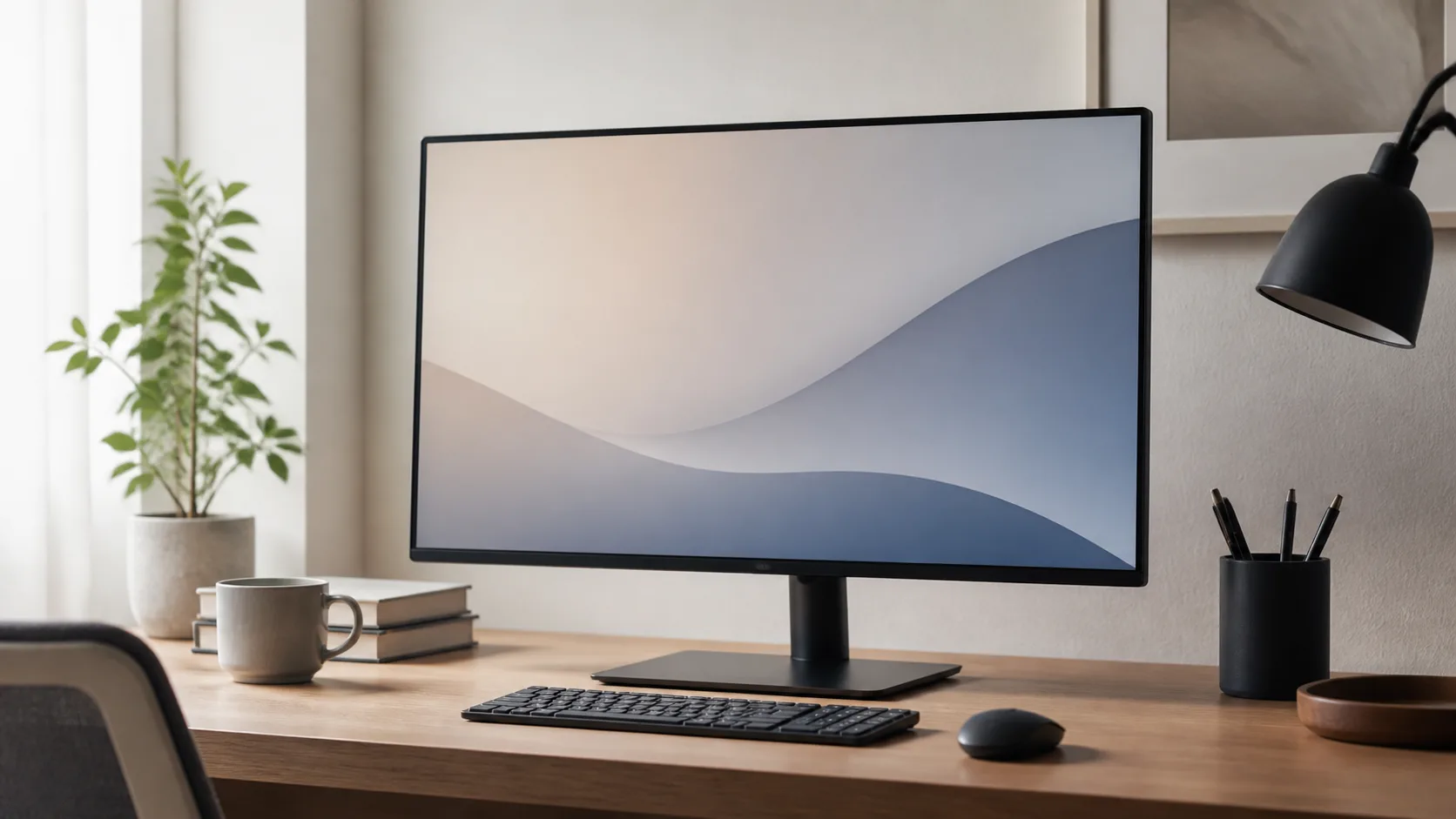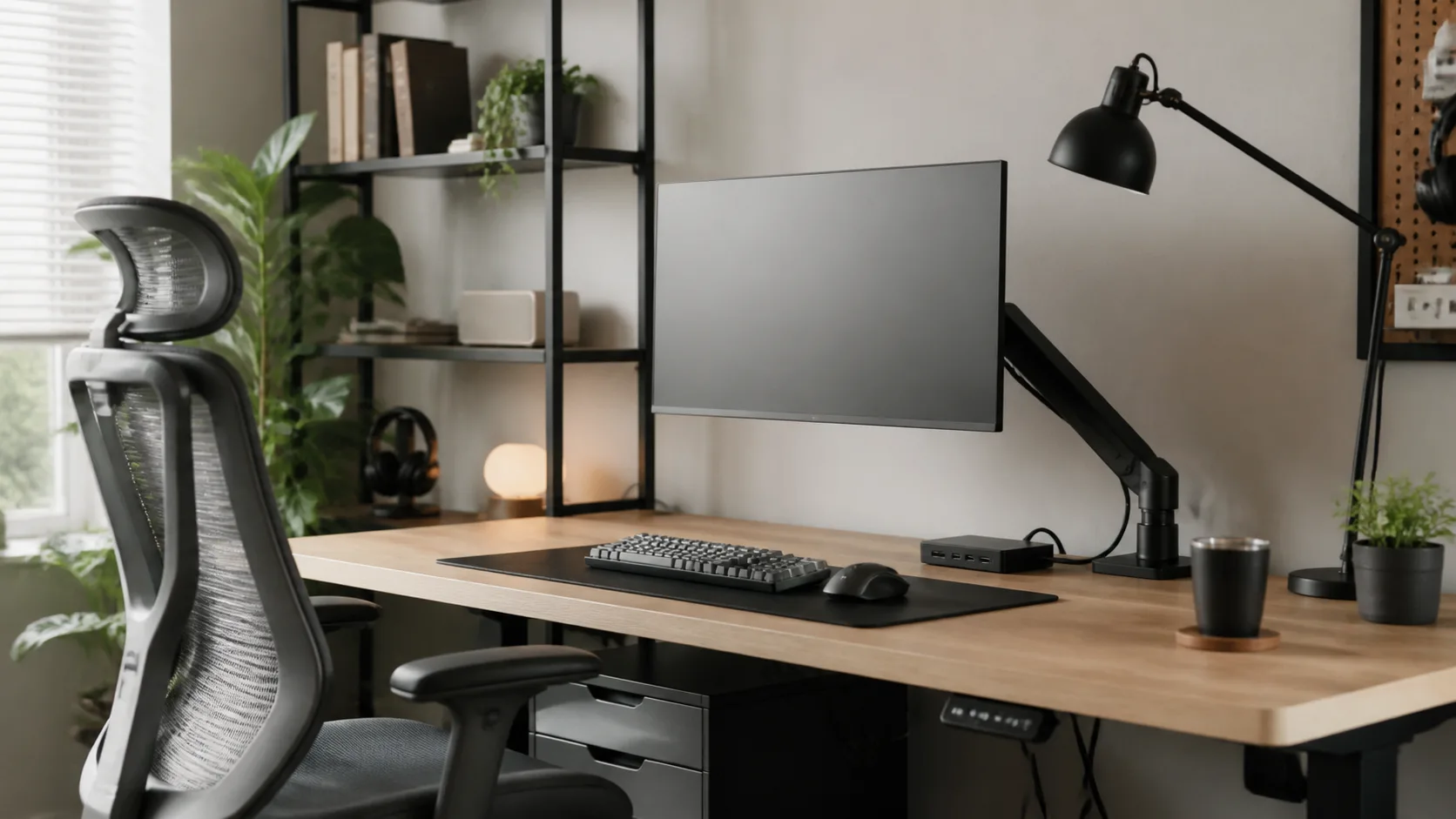
在宅ワーク用の周辺機器は、一度に買い足さず、作業内容と設置条件から不足するものだけを選びます。
机の上からではなく、作業の流れから決める
デスク環境は、見た目をそろえるよりも、何をどの順番で操作するかから考えると判断しやすくなります。文書作成、表計算、オンライン会議、外部ディスプレイの接続、充電など、毎日繰り返す作業を書き出し、画面、入力、接続、配線の順に不足を見つけます。
画面サイズが作業内容に合い、ディスプレイの位置・角度・明るさやキーボードの位置を調整できると、姿勢と表示を作業ごとに合わせられます。購入前は「置けるか」だけでなく、「自分で調整できるか」も確認します。
画面:表示したい情報量と、置ける寸法を分けて確認する
ディスプレイを選ぶ前に、同時に開きたいウィンドウ、ノートPCの画面を併用するか、机の奥行きと設置位置を確認します。画面を増やすこと自体よりも、文字の大きさを保ったまま資料と会議画面を行き来できるかが判断の起点です。
高さや向きを変えたい場合は、ディスプレイ側の対応条件とアーム側の対応条件を別々に確認します。縦置きの2画面とウルトラワイド1画面の違いは、画面構成と接続条件の比較で確認できます。型番ごとの端子、サイズ、設置条件は、IODATA GigaCrysta EX-GDQ271UAの設置条件と、エルゴトロン LXの適合条件と設置前の注意点を分けて確認してください。
入力機器:手元で続く作業を基準にする
キーボードとマウスは、見た目や接続方式だけで選ぶと、配置を変えにくい場合があります。文字入力が中心なら配列とキーの見やすさ、ショートカット操作が多いなら必要なキー、ポインター操作が多いならマウスを置く面積を先に考えます。
キーの文字の見やすさ、キーの大きさと数、押下の感触が自分の作業へ合うかを確認します。普段使うOS、入力言語、テンキーの要否、持ち運びの有無を書き出してから候補を絞ると、用途に合わない配列を避けやすくなります。HHKB Studioの配列と接続条件およびMX Master 3Sの仕事向け機能と注意点は、型番別に見るときの入口です。
接続:端子の数ではなく、同時に使う機器を数える
外部ディスプレイ、充電、USB機器、有線LANなどを追加する場合は、PC本体の端子と、同時に接続したい機器の一覧を先に作ります。ハブやドッキングステーションは端子が多くても、PC側の対応規格、映像出力、給電、ケーブルの条件が合わなければ目的どおりには使えません。
購入候補のページでは、端子名だけで判断せず、PC側の仕様、接続したい画面の条件、必要な給電を照らし合わせます。CalDigit TS4については、ポート構成と互換性の注意点を整理したレビューを用意しています。ここでは製品を万能な解決策として扱わず、接続前提を確認する材料として読んでください。
配線と電源:変更しやすさを残して整える
接続機器が増えるほど、電源タップ、充電器、映像ケーブル、USBケーブルを一度に固定したくなります。ただし、交換頻度の高いケーブルまで完全に隠すと、機器を入れ替えるたびに全体をほどくことになります。電源系と抜き差しする信号線を分け、プラグを点検できる余白を残すのが現実的です。
電源タップは差込口の数だけで接続できると考えず、表示された最大消費電力を超えていないか確認します。プラグ周辺のほこりを取り、コードを踏む・折り曲げる・引っ張る配置も避けてください。詳しい収納方法と安全上の注意は、ケーブル・配線整理グッズの選び方にまとめています。購入前に机の下と壁コンセントまでの経路を確認しておくと、必要なケーブル長や固定方法も判断しやすくなります。
型番別記事で机・端子・互換条件を照合する
型番ごとの寸法、端子、互換条件は、次の記事から該当する製品だけを開いてください。モニター、入力機器、ドックを同じ軸で順位付けせず、それぞれの設置場所と接続先へ合うかで判断します。
- CalDigit TS4のポート構成と互換性の注意点
- エルゴトロン LXの適合条件と設置前の注意点
- ハーマンミラー セイルチェアの寸法と調整機能
- HHKB Studioの配列と接続条件
- IODATA GigaCrysta EX-GDQ271UAの端子と設置条件
- MX Master 3Sの仕事向け機能と注意点
迷ったときの確認順
- 毎日行う作業と、同時に開く画面・使う周辺機器を書き出す
- 机の幅、奥行き、電源、PC本体の端子を確認する
- 画面と入力機器の位置を変えられる余地を確保する
- 接続機器を追加する前に、PC側と機器側の対応条件を照合する
- 配線を固定する前に、掃除と交換のための余白を残す
デスクは作業の流れから一つずつ整える
在宅ワークのデスク環境は、モニター、キーボード、マウス、接続機器を順番に足すより、作業の流れと設置条件を先に整理するほうが選びやすくなります。画面と入力機器は位置を調整できるか、接続機器はPC側の条件と合うか、配線は点検と変更ができるかを確認してから、型番別の記事へ進んでください。