Bluetoothキーボードやマウスがつながらないとき、最初に登録を消すのは危険です。Bluetooth入力しかないデスクトップPCでは、キーボードとマウスを同時に削除すると、再登録するための操作までできなくなります。先に有線機器、ノートPCの内蔵キーボードとタッチパッド、またはOSの画面上操作を確保してください。
ペアリングボタン、LED、接続先チャンネル、初期化の操作は製品ごとに違います。手元の型番に一致する説明書だけを使ってください。
本体・接続方式・PCの三つに分ける
切り分ける対象は、入力機器本体、Bluetoothまたは専用レシーバーという接続方式、Windows/macOS側の状態です。両方が同時に動かないならPC側、片方だけならその機器の電源・電池・接続先が候補になります。ただし、症状だけで故障箇所は確定しません。
Bluetoothがオンか、機器がペアリングモードか、PCの範囲内か、電池残量があるかを確認してから、Bluetoothの再起動や登録し直しへ進みます。Macでも、機器ごとの説明書に従って検出可能な状態にしてから接続します。
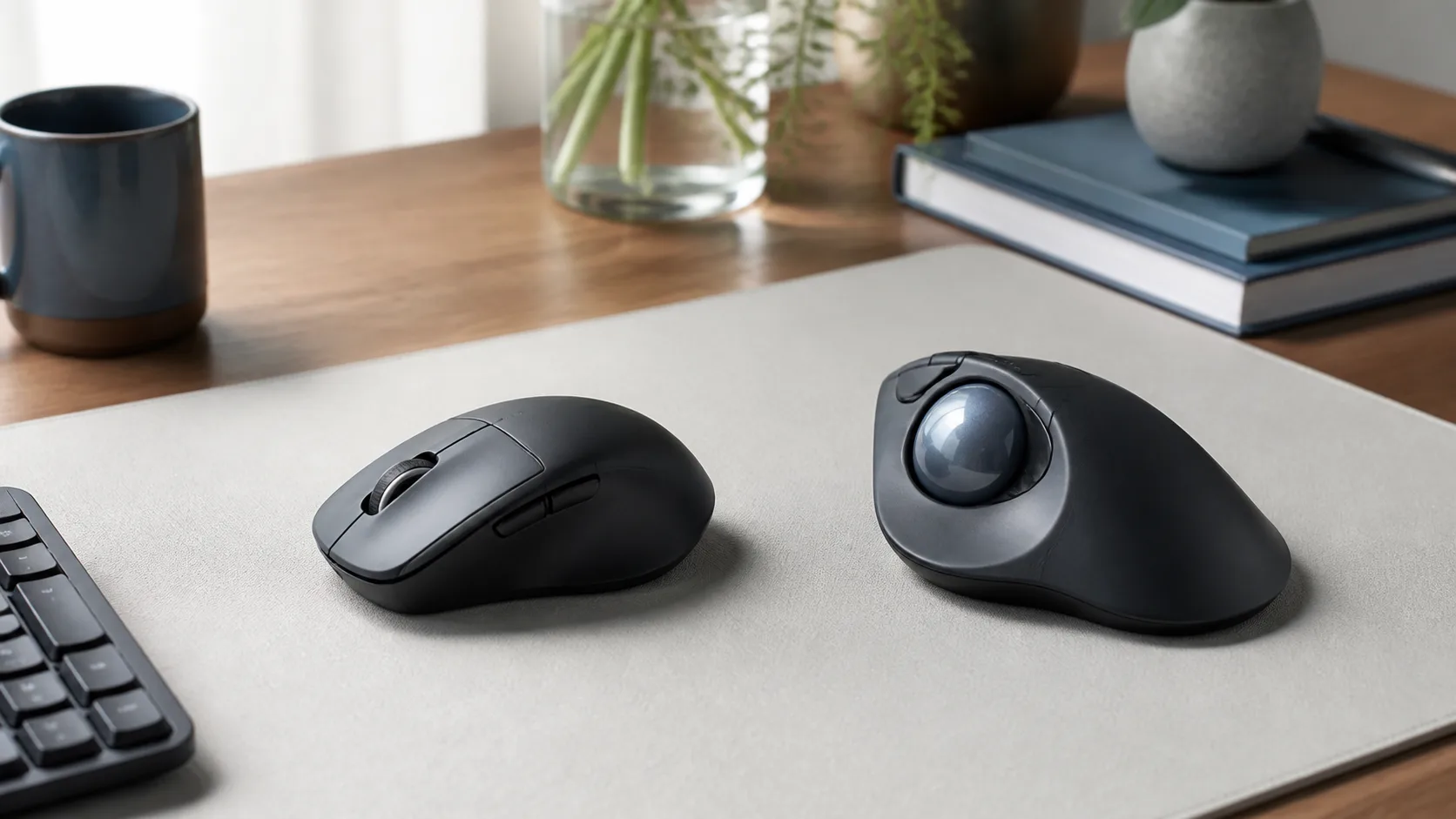
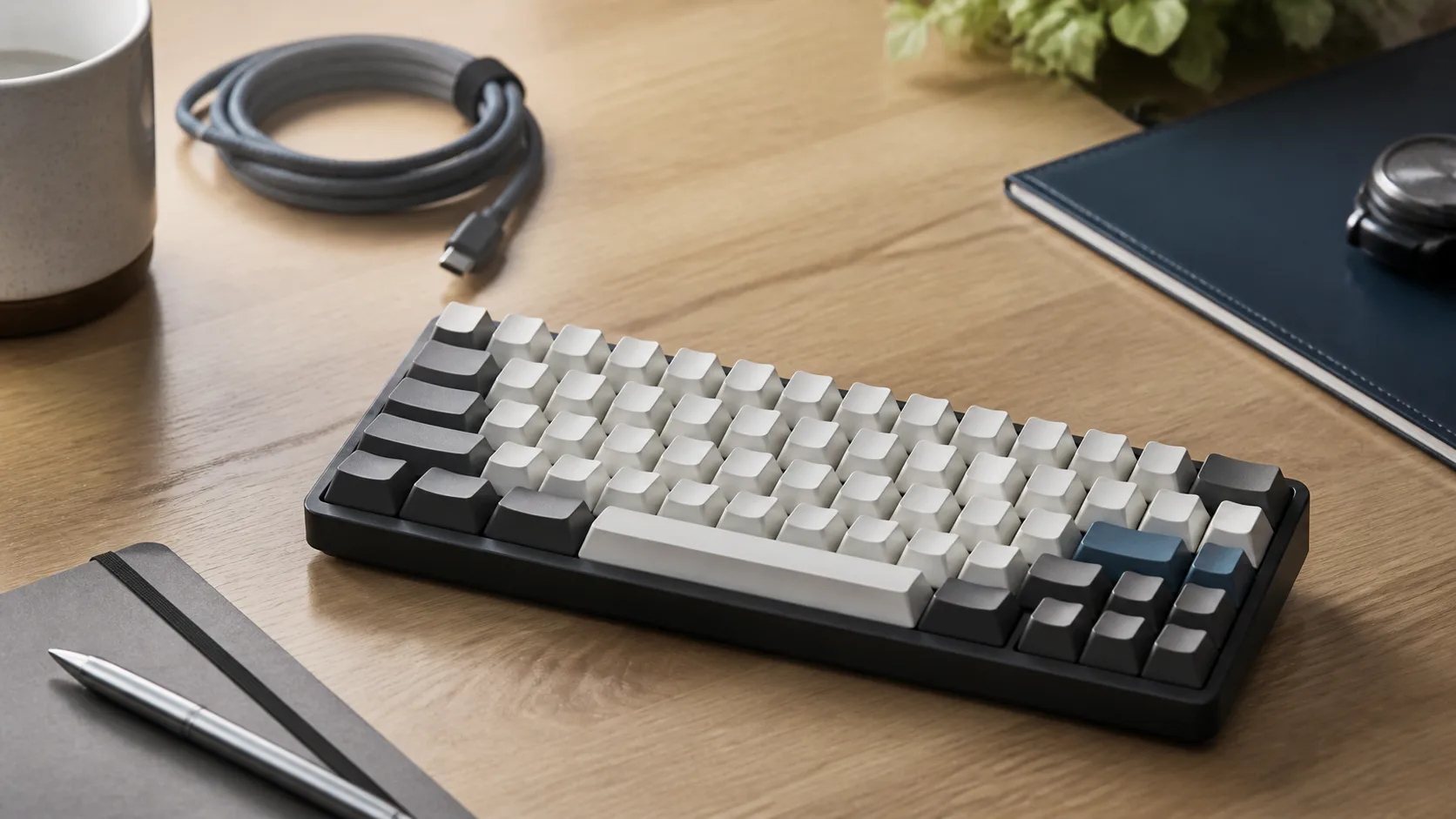
マウスだけが動かないときはマウスの選び方、配列や接続方式を含めて見直すときはキーボードの選び方も参照できます。
1. 何が、いつから動かないかを記録する
電源を入れた直後、ログイン画面、スリープ復帰後、特定アプリのどこで止まるかを確認します。キーボードだけ、マウスだけ、両方のどれかも分けます。通常クリックと文字入力はできるのに専用ボタンだけ反応しないなら、Bluetoothよりメーカーアプリの割り当て側を先に確認します。
別の有線機器があるなら接続し、操作できる状態を維持します。仕事用PCでは、管理者権限が必要なドライバー変更へ進む前に社内運用も確認してください。いまの設定画面、OS版、機器の型番、LEDの状態を写真かメモに残すと、後で元へ戻しやすくなります。
2. 電源、電池、接続先チャンネルを見る
本体の電源スイッチ、電池の向き、充電状態を確認します。複数機器を切り替えられる製品では、現在選択しているチャンネルが対象PCの登録先かを見ます。USB-C端子があっても、充電だけで有線入力にはならない機種があります。ケーブルの役割も説明書で確認してください。
入力機器一般では、電池、ケーブル損傷、USBハブを外した直結、別ポート、別PCの順に確認します。専用USBレシーバーを使う製品では、Bluetooth設定ではなくレシーバー側の接続です。見た目が似た別規格のレシーバーを挿しても互換性があるとは限りません。
3. 型番の説明書どおりにペアリングモードへ入れる
ペアリングボタンの位置と押し方を型番一致の説明書で確認します。短押しが接続先切替、長押しが検出可能状態という製品もありますが、時間やLED表示を他機種へ流用しません。すでに別のPCへつながっている場合は、そのPCのBluetoothを一時的にオフにして挙動が変わるか確認します。
機器をPCへ近づけ、金属製の机上用品や多数の無線機器から離して試します。ここで一覧へ機器名が出るなら、機器の電源と検出状態まではPCから見えています。一覧に出ない場合は、登録削除より先に電池、チャンネル、ペアリングモードを見直します。
4. Windowsは機内モードを切り、Bluetoothを入れ直す
Windowsの設定で機内モードがオフ、Bluetoothがオンかを確認します。Bluetoothを一度オフにしてからオンへ戻し、それでも変わらなければWindows Updateを確認してPCを通常再起動します。
USBレシーバー経由ならBluetoothのオン/オフでは変化しません。レシーバーをハブからPCへ直結し、別ポートで認識するかを見ます。Bluetoothとレシーバーの両方へ対応する製品でも、同時に複数条件を変えず、どの経路で結果が変わったか記録してください。
5. MacではBluetoothとMagicアクセサリ固有手順を分ける
Macの「システム設定」からBluetoothがオンか確認します。一般の機器は、製品説明書どおり電源を入れて検出可能にし、Bluetooth一覧から接続します。
Magic Keyboard、Magic Mouse、Magic Trackpadでは、電源の入れ直し、Mac側Bluetooth、再起動、対応ケーブルでの接続と充電、無線干渉を確認します。ケーブル接続でペアリングされるのは対象Magicアクセサリの仕様で、他社キーボードやマウスが同じ動作をするとは限りません。
6. 代替入力を確保してから登録を削除・再追加する
一覧に名前が出るのに接続しない場合は、対象機器だけOSのBluetooth一覧から削除し、ペアリングモードへ戻して再追加します。削除後はそのPCとの登録を作り直す必要があります。
キーボードとマウスを同時には削除せず、一方を動く状態に残します。複数チャンネル製品では、どのチャンネルを再登録するか確認し、別PCの登録を不用意に上書きしないでください。再登録で戻った場合も、電池、距離、スリープ復帰などの再現条件を記録します。
7. 更新と別経路で原因範囲を狭める
Windows UpdateとPCメーカーが配布する対象機種用Bluetoothドライバーを確認します。非公式のドライバー配布サイトやレジストリ編集は使いません。メーカー専用アプリがある場合は、ポインターや文字入力が戻ってから、ボタン割り当てやファームウェアを確認します。
別PCで同じ機器を試す、対応製品だけBluetoothと専用レシーバーを比べる、といった差分は原因範囲を狭めます。別PCでも動かないことは故障の可能性を上げますが、それだけで確定はできません。型番、OS、接続方式、LED、実施結果をまとめてメーカーへ相談します。
MX Master 3S Bluetooth edition固有のEasy-SwitchやBoltは、MX Master 3Sの接続トラブル手順で確認してください。一般機器へその操作を転用しないための記事です。
登録削除と入力ずれで迷いやすい点
初期化すれば早く直りますか
初期化は最初の手順ではありません。登録先、キーマップ、オンボード設定などが消える範囲は機種ごとに違います。型番一致の初期化手順、バックアップ方法、再設定に必要な別入力を確認してから判断してください。OS初期化はBluetooth入力一台の不調に対する通常の確認順には含めません。
文字が出るのに印字と違います
接続ではなくOSのキーボードレイアウトがずれている可能性があります。配列設定の記事で物理JIS/ANSIと入力ソースを分けて確認してください。特定キーが二重入力する場合は、メカニカルキーボードのチャタリング対処が別の切り分けです。
再登録は代替入力を確保してから
Bluetoothキーボード・マウスがつながらないときは、代替入力を確保し、症状、本体電源、電池、接続先、ペアリングモード、PC側Bluetoothの順に確認します。登録削除とドライバー操作は、戻す手段を用意した後段です。
製品固有のLED、長押し時間、レシーバー互換性、初期化は型番の説明書へ戻ります。低破壊な確認結果を残しておけば、メーカー相談でも「どこまで見え、どの経路だけ動かないか」を伝えられます。