マウスは個別製品の順位から選ばず、よく繰り返す操作、手を動かせる範囲、接続するPCの順で候補を絞ります。
用途から始め、形状より後に接続と設定を決める
先に書き出したいのは、表計算、文書作成、画像編集、ブラウザー操作、持ち運びなど、マウスを使う場面です。そのうえで手の大きさと利き手、持ち方に合う形状、机上で動かせる範囲、接続方式、必要なボタンとスクロール、OSで変更できる設定の順に照合します。
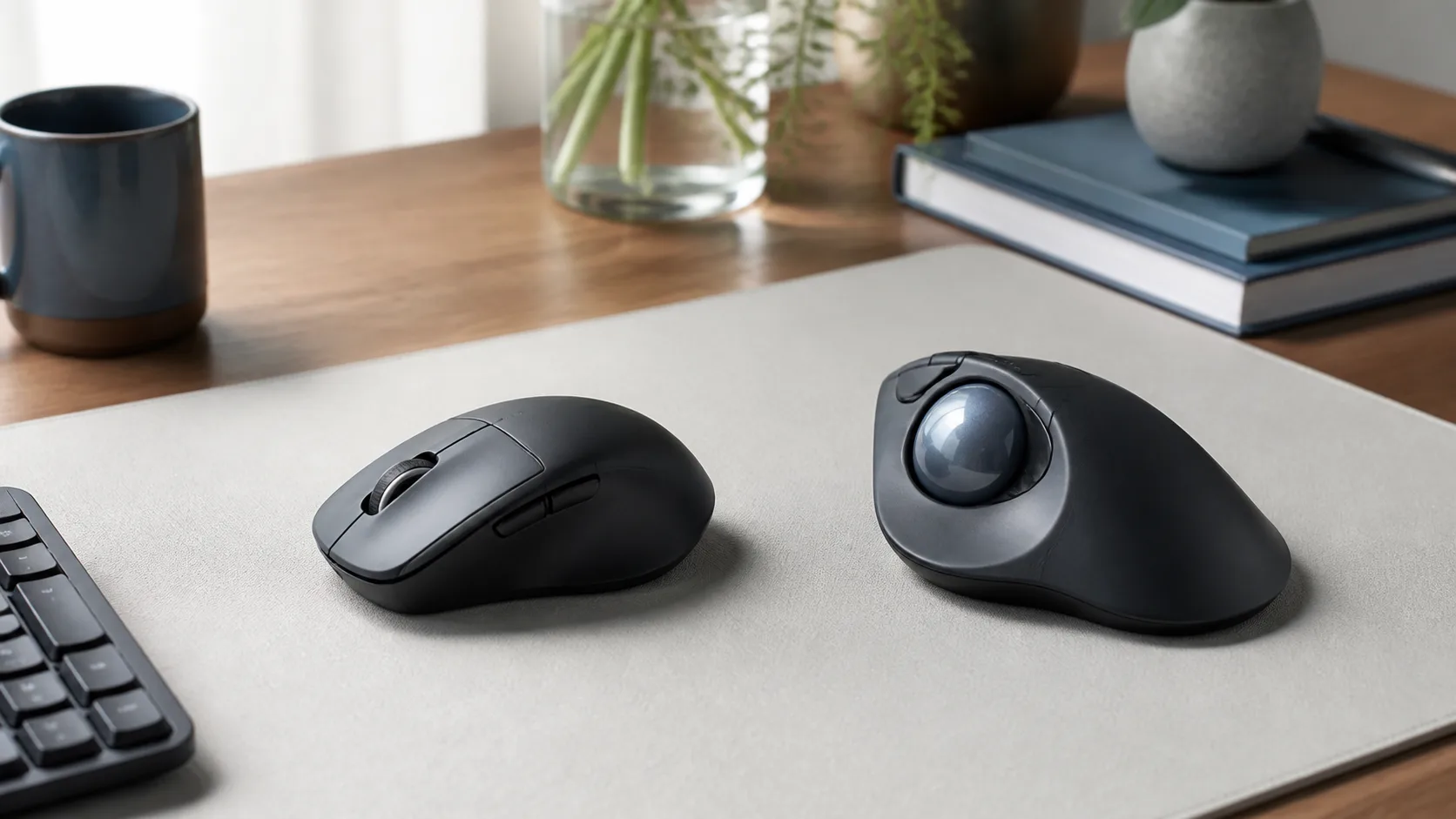
作業に合う入力機器を選び、手に合う形状と大きさ、持ちやすさ、操作しやすさを確認します。特定の形状名ではなく、自分が繰り返す作業と手を起点にしてください。
1. 用途:よく繰り返す操作を洗い出す
文書やブラウザーが中心なら、主ボタンと縦スクロールを迷わず扱えることが出発点です。表計算で横に長いシートを扱う、画像編集で修飾キーとクリックを組み合わせる、複数アプリを切り替えるといった作業では、横スクロールや追加ボタンが候補になります。ただし、専用ボタンがあるだけでは目的のアプリで機能するとは限りません。OS標準機能なのか、メーカーアプリの導入や権限が必要なのかを仕様欄で分けて確認します。
クリック音の大小だけで判断せず、自分が繰り返す操作とボタン配置、押下の深さと重さ、押したことが分かる感触を試します。
2. 手の大きさと利き手:メーカー目安を候補整理にだけ使う
メーカーが測り方を示している場合は、その方法で手の大きさを確認して候補のサイズ表と照合します。Logicoolでは、17.5cm未満をSmall、17.5〜19.0cmをMedium、19.0cm超をLargeとしています。同社製品の候補整理用なので、医学的な区分や他社製品の基準には使わないでください。
右手専用の非対称形状、左右対称形状、左手向け製品では、親指側のくびれやサイドボタンの位置が異なります。左手で使う場合は本体形状だけでなく、主ボタンを入れ替えられるかも確認します。Windowsではプライマリボタンを左または右に変更できますが、追加ボタンの入れ替えは製品やアプリの対応条件を別に照合します。
3. 形状:持ち方と動かす範囲を分けて考える
背の高さ、左右の傾き、親指を置く場所、側面の幅は、同じサイズ表記でも製品ごとに違います。手のひらを本体へ載せるか、指先を中心に動かすかを思い出し、展示機を試せる場合は、ポインター移動だけでなくクリックとホイール操作まで確認します。
エルゴノミクスを掲げる形状でも、疲労や腱鞘炎を防げるとは限りません。痛みやしびれがある場合は、製品選びだけで解決しようとせず、作業環境や休止方法を見直し、必要に応じて専門家へ相談してください。
4. 机上と持ち運び:動かせる面積と収納寸法で選ぶ
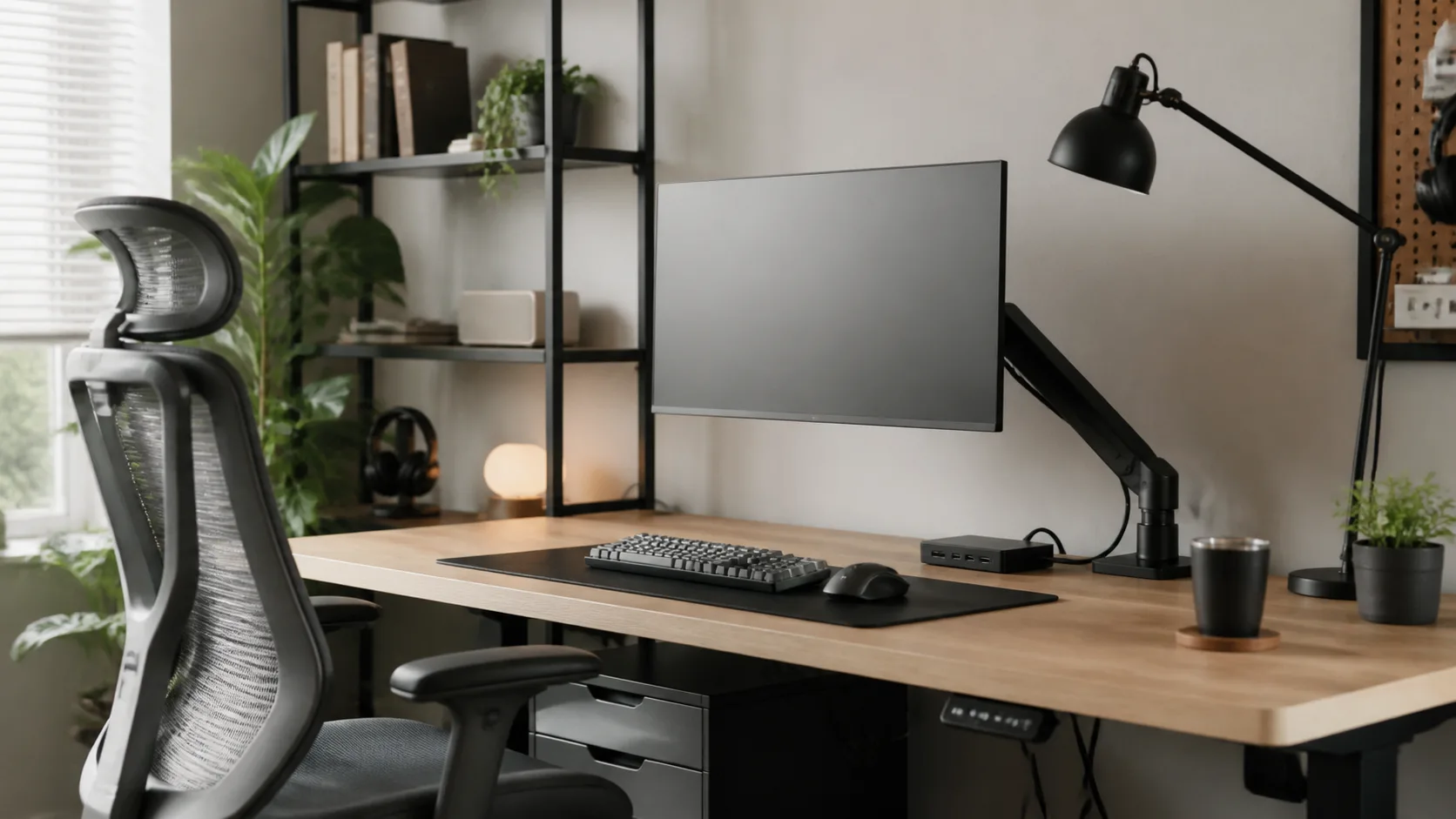
マウス本体の幅だけでなく、操作時に前後左右へ動かす範囲、キーボードとの間隔、ケーブルや書類が干渉しない面積を測ります。机にはキーボード、書類、マウスを同時に置いて動かせる広さを残してください。
持ち運ぶ場合は、本体の寸法と質量に加え、USBレシーバーを本体へ収納できるか、充電ケーブルも携行するか、移動先の机で使える面積があるかを確認します。小型であることと手に合うことは別の条件なので、携帯性だけで形状を決めないようにします。
5. 接続:BluetoothとUSBレシーバーの利用条件を照合する
USBレシーバーはパソコンのUSBポートへ接続し、Bluetoothはレシーバーを使わずパソコンへ直接接続します。購入前には、製品がどちらの方式に対応するか、レシーバーが同梱されるか、パソコン側に対応ポートとBluetooth機能があるかを分けて確認します。
複数台で使うなら、登録可能台数だけでなく切り替え操作と、メーカーアプリを導入できない会社支給PCでも使える範囲を確認します。Bluetoothが常に遅い、レシーバーならどの製品とも接続できる、といった一般化はできません。対応規格、レシーバーの種類、OS、利用場所の電波環境は型番ごとに異なります。
6. ボタンとスクロール:数ではなく割り当て先を見る
追加ボタンを数える前に、「戻る」「アプリ切り替え」「横スクロール」など、置き換えたい操作を決めます。割り当てが本体へ保存されるのか、常駐アプリが必要なのか、対象OSとアプリで使えるのかを製品仕様で確認してください。ホイールは縦方向だけか、傾ける操作や別ホイールで横方向にも対応するかを分けて見ます。
Windowsでは、ホイールを行単位または画面単位で動かす設定、スクロール量、非アクティブウィンドウのスクロールを変更できます。水平スクロールの設定は、マウス側がその機能に対応する場合に限られます。本体機能とOS側の設定を混同しないことが購入後の調整につながります。
7. OS設定:感度を製品仕様だけで決めない
センサーのDPI上限が高いほど自分の作業に合うとは限りません。Windowsはカーソル速度をスライダーで変更でき、ダブルクリック速度や主ボタンも設定できます。購入前に今の設定を記録し、不満が本体の形状・ボタン不足なのか、OS側の速度やスクロール量で調整できるのかを切り分けます。
macOSや他のOSでは設定項目と名称が異なります。使用するOSの標準機能、メーカーアプリの対応版、管理者権限の要否を製品ページで照合してください。
用途・握り方・接続先を注文前に照合する
- よく使うアプリと繰り返す操作を書き出したか
- 手長を測り、メーカー独自のサイズ目安として照合したか
- 利き手に合う形状と主ボタン設定を確認したか
- 机で動かす面積と、持ち運ぶ場合の収納条件を測ったか
- BluetoothとUSBレシーバーの対応、同梱、PC側の条件を分けて確認したか
- 追加ボタンとスクロールが対象OS・アプリで機能するか確認したか
- OS側の速度、主ボタン、ホイール設定で調整できる範囲を確認したか
MX Master 3Sと入力環境の個別条件を見る
型番別の機能と注意点は、Logicool MX Master 3S Bluetooth Editionレビューで確認できます。同機種が接続できない場合は、MX Master 3S接続トラブルの切り分けへ進んでください。入力環境全体はキーボードの選び方と在宅ワークのデスク環境ハブに整理しています。
繰り返す操作と接続先から候補を絞る
マウスは、用途、手の大きさと利き手、形状、机上と持ち運び、接続、ボタンとスクロール、OS設定の順で絞ると、仕様表を作業条件へ結び付けやすくなります。メーカーのサイズ表や機能名を普遍的な基準にせず、利用するPC、OS、アプリ、机で成立するかを購入前に確認してください。