キーボードは、配列や打鍵感だけでなく、使うPC、文字入力の量、机に置ける幅で向き不向きが変わります。まず入力言語と配列を決め、次に必要なキーと本体幅を絞ります。
配列を決めてから、サイズと接続を絞る
最初に確認したいのは、普段の入力言語、使うOS、テンキーや矢印キーなどの専用キーが必要かどうかです。ここが合わないと、接続方式や見た目が好みでも毎日の操作で迷いやすくなります。配列と必要なキーを決めてから、机の幅、持ち運び、接続先の台数を条件にすると候補を比較しやすくなります。
文字が明瞭で読みやすいか、キーの大きさと数が作業に合うか、押下の深さと力に無理がないかを確認します。特定の方式名より、自分の作業に必要なキーと操作しやすさを優先してください。
配列:入力する記号とショートカットを先に洗い出す
日本語配列と英語配列では、記号の位置や一部のキーの配置が異なります。仕事で頻繁に使う記号、入力切り替え、IDEや表計算ソフトのショートカットなどを挙げ、普段の環境で迷わず操作できる配列を優先します。外付けキーボードを導入する場合は、PCのOS設定で意図した配列として認識されるかも確認が必要です。
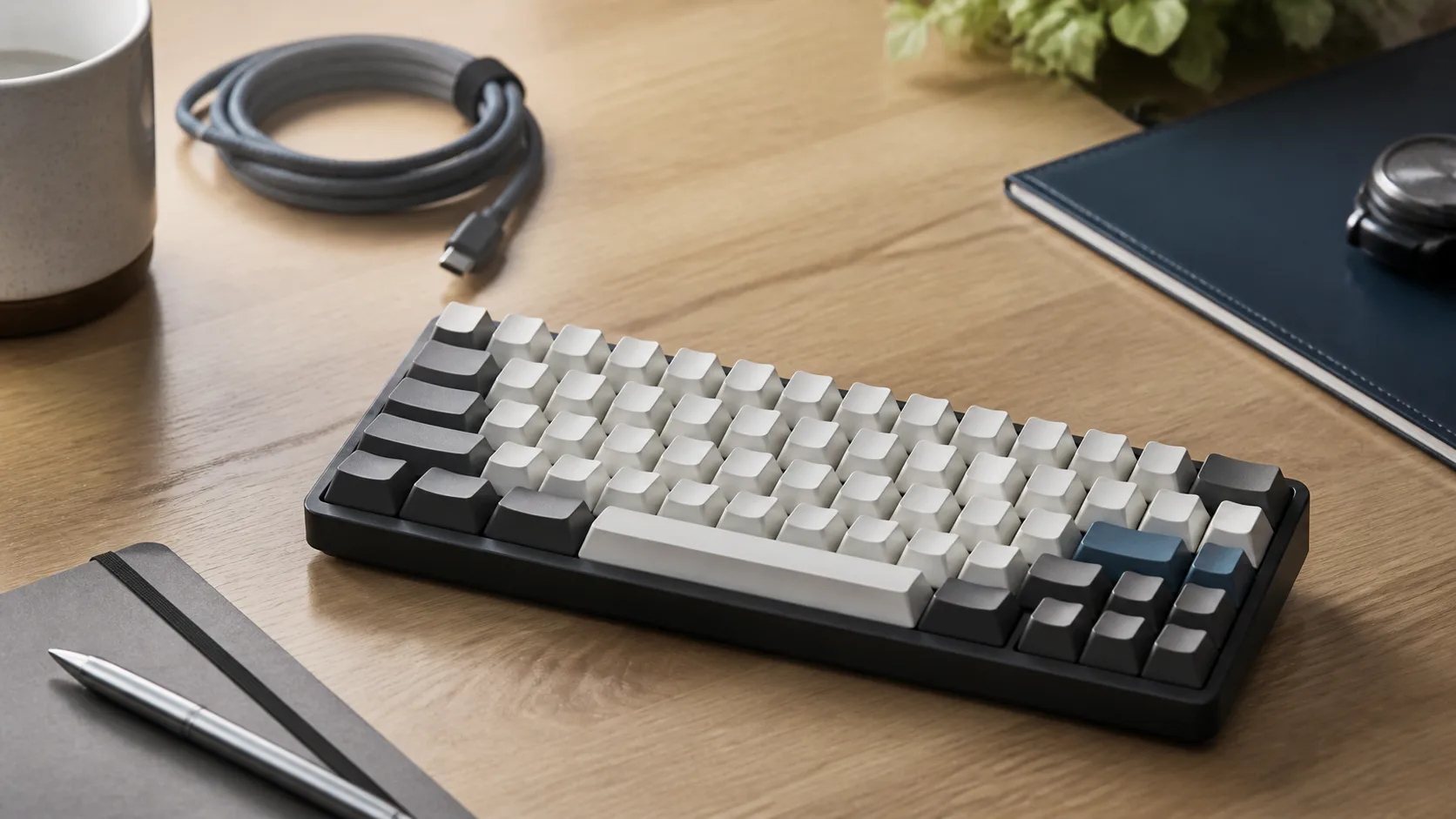
キーの数を減らしたコンパクトなモデルでは、専用キーの一部を別の操作で補う設計があります。持ち運びや机の空きスペースを優先するなら候補になりますが、テンキーやファンクションキーを多用する作業では、必要な操作をどのように行うかを購入前に確認してください。
サイズ:キーボード単体ではなく、マウスを置く場所も見る
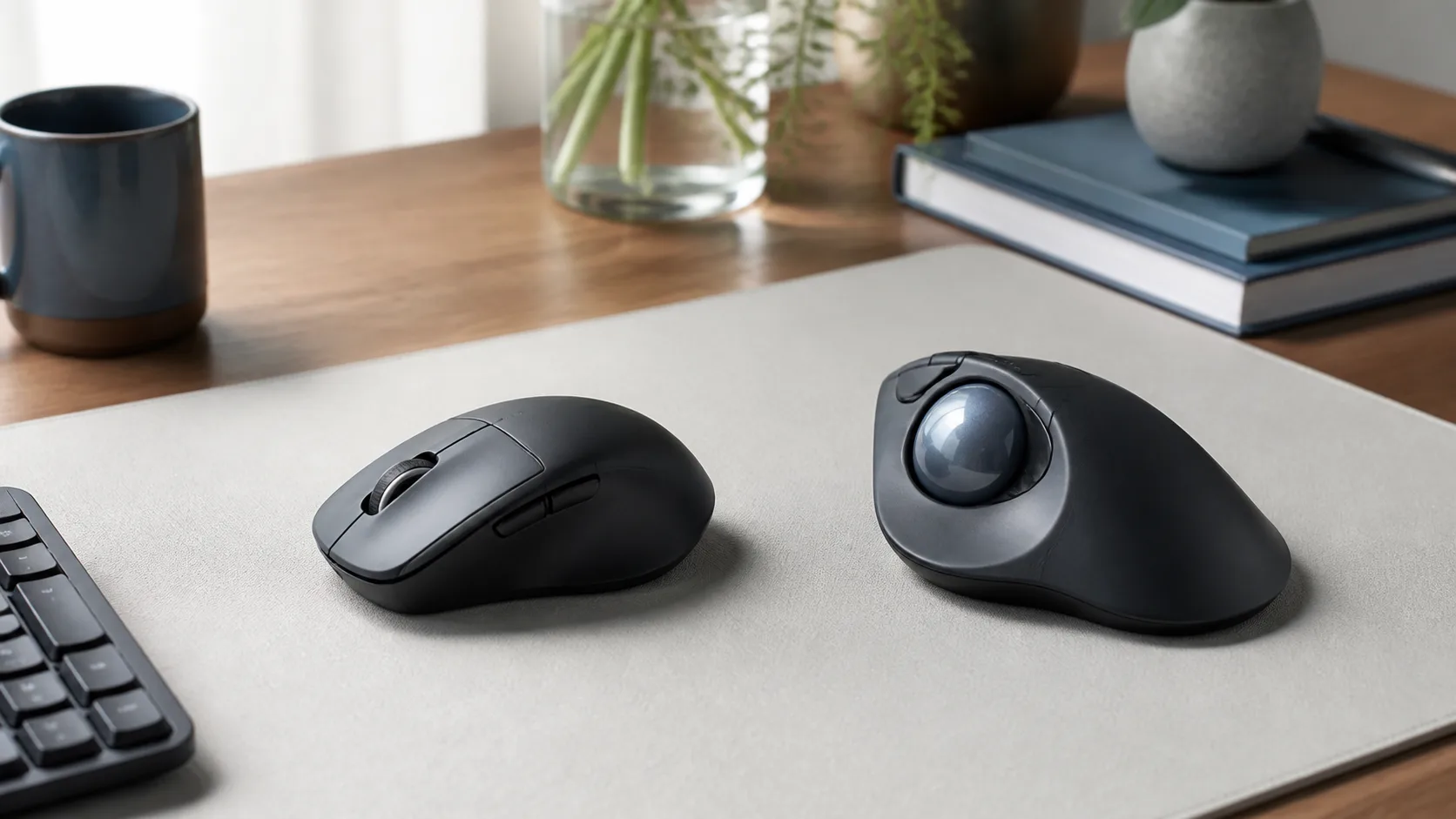
フルサイズ、テンキーレス、コンパクトといったサイズの違いは、机の上で確保できる横幅に影響します。テンキーが必要かだけでなく、右側にマウスを置く面積、ノートPCやタブレットを並べる余地、飲み物やメモを置く場所まで考えると選びやすくなります。
設置後に位置を変えられるかも大切です。固定した配置を前提にせず、モニターやマウスとの距離を調整できる余地を残してください。
接続:会社PCの制限と端末切替の手間で選ぶ
有線と無線のどちらが向くかは、充電の管理、接続先を切り替える頻度、持ち運ぶかどうかで変わります。無線なら対応する接続方式と同時接続の条件、有線ならケーブルの取り回しとPC側の端子を確認します。会社支給PCを使う場合は、Bluetooth接続や専用ソフトの利用に社内ルールがあるかも先に確認しておくと安心です。
ノートPCで長時間入力し、画面と手元を別々の位置へ調整したいなら、外付けキーボードが候補になります。ただし、外付けすること自体が目的ではありません。画面の位置、机の広さ、持ち運びの頻度と合わせて判断します。
操作感:方式名より普段の文章とショートカットで試す
メカニカル、パンタグラフ、静電容量無接点などの方式名は比較の入口になりますが、方式だけで操作感を決めつけることはできません。キーの重さ、深さ、配列、キートップの形、固定方法なども製品ごとに異なります。可能なら普段入力する文章とショートカットを展示機で試し、難しい場合は返品・交換条件まで確認して選びます。
候補は方式名ではなく、普段の用途で必要な項目を同じ行にそろえて比べます。メーカーが数値や測定条件を公開していない項目は、販売ページの印象語で埋めず「非公表」として、試着または返品条件で補います。
表は横にスクロールできます
| 主な用途 | 候補を落とす必須条件 | 製品ごとに比べる項目 |
|---|---|---|
| 執筆・表計算 | 配列、必要な記号、矢印・テンキー、ショートカットが作業に合う | 作動荷重、キーストローク、キー形状、打鍵音、パームレストの要否 |
| 会議・共用席 | 周囲へ響く打鍵音とミュート操作が許容範囲に収まる | 静音仕様、マイクミュート・メディアキー、接続方式、電池・充電条件 |
| ゲーム | 使うPCとゲームが接続方式・キー入力・設定ソフトに対応する | 有線/2.4GHz/Bluetooth、遅延やポーリングレートの公表条件、同時押し・ロールオーバー、キー割り当て |
| 持ち運び・複数端末 | バッグと机へ収まり、接続先を必要な手順で切り替えられる | 幅・奥行き・重量、接続台数、切替操作、電池持続時間の測定条件、レシーバー収納 |
たとえば会議中の静音性を優先する人が、ゲーム向けのポーリングレートだけで候補を絞る必要はありません。反対に競技ゲームで同時入力や遅延条件が必要なら、「無線対応」という一語で決めず、利用する接続方式ごとの公表値と対応OSを確認します。
型番別に比べるなら、HHKB Studioの配列・接続・カスタマイズを確認できます。キーボードを置いた後のポインター操作も見直したい場合は、MX Master 3Sの仕事向け機能と注意点も確認材料になります。机上のケーブルを整える前には、ケーブル・配線整理グッズの選び方を参照してください。
配列・幅・接続を注文前に照合する
- 入力言語、OS、よく使う記号とショートカットに合う配列か
- テンキー、矢印キー、ファンクションキーが必要か
- キーボードとマウスを置ける幅を確保できるか
- 有線・無線の接続方式がPCと利用ルールに合うか
- 用途に必要な作動荷重、ストローク、静音性、同時入力、電池、設定ソフトを同じ行で比べたか
- 画面やマウスとの位置関係を後から調整できるか
- 必要なキー、接続方式、カスタマイズ条件が製品ページと一致するか
配列を決めてから幅と接続を選ぶ
キーボード選びは、方式名や見た目から始めるより、配列、必要なキー、机の幅、接続先を順に確認するほうが用途に合わせやすくなります。ノートPCへ外付けする場合も、画面と手元の位置を変えられる余地を残し、個別製品の仕様と返品・交換条件を照らし合わせて決めてください。