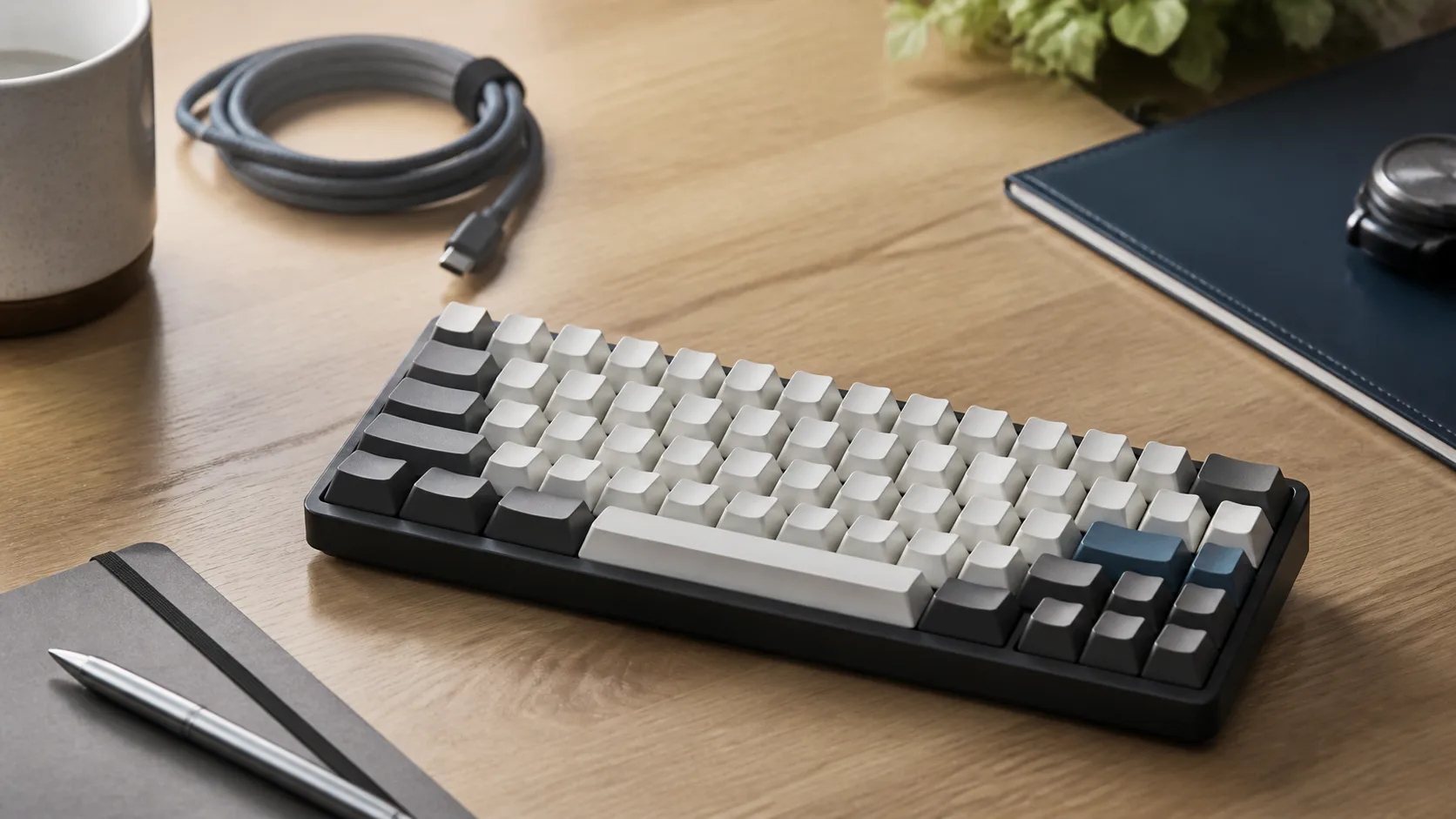
キーを1回押したのに文字が続けて入力される現象は、一般にチャタリングや二重入力と呼ばれます。まず発生キーと条件を記録し、直接接続、外側の清掃、更新、別PCの順に原因を絞ります。
二重になるキーと型番を先に記録する
誤送信しないローカルのテキスト欄を開き、1回押したキーが何文字として入力されたか、特定キーだけか、どのアプリでも起こるかを記録します。機種名と本体底面の部品番号も控えてください。
同じ「二重入力」でも原因をこの段階でスイッチ故障と決めつけないことが大切です。接続、USBポート、無線の電源や電池、ソフトウェアの設定など、キーボード本体以外に確認できる点があります。
接続を単純にして確認する
有線キーボードは、USBハブ、延長ケーブル、KVMスイッチをいったん外し、PCのUSBポートへ直接接続して挙動を確認します。変わらなければ別のUSBポートへ移し、同じキーで再現するかを確かめます。
無線モデルでは、充電状態または電池を確認します。USBレシーバーはハブではなくPCへ直接つなぎ、Bluetoothモデルは接続状態を確認してください。ペアリングやリセットの操作は機種ごとに異なるため、自分の型番のマニュアルにない操作を流用しません。
ほこり・異物は外側から安全に確認する
キーボードをPCから外すか電源を切り、キーの周囲にほこりや異物がないかを見ます。清潔なマイクロファイバークロスと圧縮空気で外側だけを清掃し、液体を流し込んだり、非対応機種のキーキャップやスイッチを外したりしないでください。
ファームウェア、専用ソフト、Windowsを更新する
接続と清掃を確認した後は、キーボードのファームウェア、専用ソフト、PCのOSを順に更新します。型番と対応版を確かめ、更新中はケーブルを抜いたり電源を切ったりしないでください。
Razer Synapseを使用しているRazer製キーボードでは、Synapseを無効にしたときに挙動が変わるかを確認できます。専用ソフトの停止や設定変更は、使用中の製品に対応する手順で行い、現在のプロファイルを先に保存します。
別のPCで比較し、応急的な設定と混同しない
可能なら、必要なドライバーを用意した別のPCでも同じキーボードを試します。別PCでも同じキーが繰り返し入力されるなら、その結果を添えてメーカーへ相談します。別PCでは出ないなら、元のPCのUSB接続、OS、専用ソフトへ戻って切り分けます。
Windowsの「フィルター キー」は、短い入力や繰り返し入力を無視する感度を設定できる機能です。ただし、これは入力の受け取り方を変える設定であり、キーボード本体の故障を診断したり修理したりする機能ではありません。常用する前に、意図したキー入力まで無視されないか確認してください。
解決しないときは、機種別サポートへ進む
機種固有のリセットや交換条件を別モデルへ流用しないでください。たとえばK70 Coreにはロット番号による個別案内があり、スイッチを利用者が交換できるRazer製品もホットスワップ対応機種に限られます。
スイッチを自分で交換できるとは限りません。上の確認をしても改善しない場合は、機種名、本体底面の部品番号、二重になるキー、別PCでの結果を添えてサポートへ相談してください。分解や非対応スイッチの取り外しは、保証条件を確認する前に行いません。
二重入力が別PCでも続けば保証相談へ
メカニカルキーボードのチャタリングでは、最初に現象を記録し、直接接続、別ポート、外側の清掃、更新、別PCでの比較を順に行います。それでも続く場合は、スイッチ交換やリセットを自己判断で行わず、使っている機種のサポートと保証条件を確認してください。