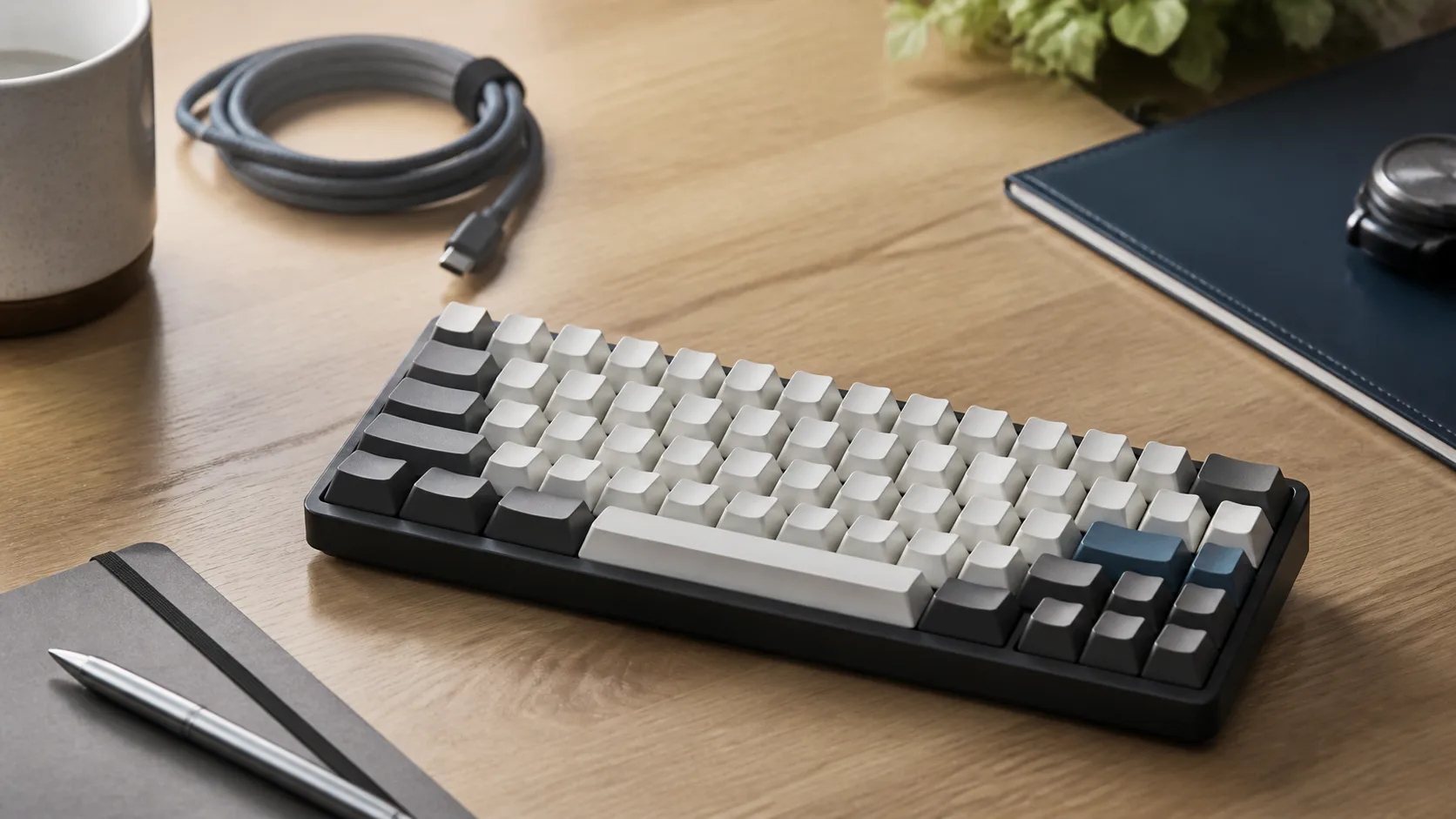
静音キーボードは「赤軸」「メンブレン」「静電容量無接点」といった方式名だけでは選べません。キーを押す途中の音が小さくても、底まで強く打つ音、キーが戻る音、SpaceやEnterのような大型キー、机へ伝わる振動が目立つことがあります。
「静音」は無音という意味ではありません。会議、夜間、共有デスク、収録のどこで使うかを決め、普段の打ち方と机・マイクを含めて試します。
スイッチ名より普段の打ち方で試す
候補を絞る順番は、使う場所、必要な配列とサイズ、メーカーが示す静音構造、キー荷重、接続方式、実際の試打です。店頭や試用期間で確認できるなら、普段の速度で文章を打ち、Enter、Space、Backspace、Shiftを含めます。
オンライン会議が目的なら、耳で聞くだけでなく、普段のマイク位置と通話アプリのノイズ抑制を含めて録音します。夜間利用なら、隣室や同じ机を共有する人の位置でも確認します。製品仕様の整理から始める場合はキーボードの選び方も参照してください。
1. 「静かにしたい場面」を一つ決める
会議中の打鍵を相手へ入れたくない、寝室で家族を起こしたくない、共有オフィスでクリック音を抑えたい、収録用マイクへ音を入れたくない、では評価位置が違います。
会議ではマイクとの距離と指向性、夜間は部屋と机を通る振動、共有空間では連続入力の音質が影響します。一台で全部を満たすと決めず、最も困る場面を基準にします。音以外にテンキー、ファンクション列、矢印キーが必要なら、静かさだけで小型配列へ変えないことも重要です。
2. 作動音、底打ち、戻り音を分ける
クリック機構を持つスイッチは、作動を音で知らせる設計があります。静音系スイッチはこの作動音や上下端での衝突音を抑える工夫がありますが、筐体、大型キーのスタビライザー、キーキャップ、打鍵の強さまで同じにはなりません。
CHERRY MX Silent Redは、クリック感のないリニア特性で、ステム内のダンピングにより打鍵音を抑えるスイッチです。公称作動荷重は45 cNです。これはスイッチ単体の仕様なので、搭載キーボードすべてが同じ音量になるわけではありません。
店頭では、キー中央を軽く押すだけでなく、普段どおりの強さで連続入力します。底打ち音が大きいなら、スイッチの作動音より打ち方と筐体の影響が大きい可能性があります。キーが戻るとき、大型キー、机に手を置いたときの振動も分けて聞きます。
3. 「静音」表記の根拠を製品ページで確認する
製品名にSilentや静音があっても、何を抑える構造かを確認します。スイッチ内部のダンパー、静音リング、筐体の吸音材、スタビライザー調整など、対象が違います。測定位置、打鍵条件、暗騒音がそろった数値がなければ、別製品とのdB差では比べられません。
REALFORCE RC1シリーズは東プレ独自の静音スイッチを採用しています。個別型番C1HK13は英語配列、30g荷重、静音の仕様です。同じRC1でも配列と荷重の型番差があるため、「RC1なら全部英語配列・30g」とは扱いません。
具体的なC1HK13の配列、接続、向き不向きはREALFORCE RC1 C1HK13レビューで確認できます。製品の静音構造と、自分の机・打ち方・マイクでの聞こえ方を分けて判断してください。
4. キー荷重とストロークを音だけで決めない
軽いキーは弱い力で入力しやすい一方、底まで打つ癖があれば衝突音が残ります。重いキーは誤入力を減らせる人もいますが、強く押すようになれば静かになるとは限りません。数値だけで決めず、普段の文量と速度で疲れ方も確認します。
浅いストロークの薄型キーボードも、移動量が短いことと無音は別です。底面が硬く机へ振動が伝わる製品もあるため、候補の現物を普段の天板に近い条件で試します。
配列が合わず毎回強くキーを探す、レイヤー操作が増える、テンキーを別置きする、といった変化も仕事全体の音へ影響します。HHKBの方式と配列差を知りたい場合はHHKB StudioとProfessional HYBRID Type-Sの比較を確認できます。
5. 机、マット、マイクを含めて確認する
同じキーボードでも、薄い天板、金属机、空洞のあるデスクでは振動の聞こえ方が変わります。デスクマットを試す場合は、放熱や安定性を妨げず、キーボードが滑らないサイズにします。マットを追加しただけで製品自体の静音性能が上がったとは表現しません。
マイクはキーボードの奥に置くか手前に置くか、単一指向性か、ノイズ抑制を使うかで収音が変わります。会議用途では、候補キーボードを普段のマイク設定で録音し、音声が聞き取りにくくならないかまで確認します。
購入後にOリング、潤滑、ケース内部材などを追加する改造は、保証、キー感、耐久、電気安全へ影響する可能性があります。型番の保守範囲を確認し、分解を前提に選ばないでください。
6. 店頭・試用期間で使うチェックリスト
- 普段の速度で文章を打ち、大型キーも使う。
- 軽い入力と急いだ入力で底打ちが変わるか聞く。
- キーが戻る音、筐体の響き、机への振動を分ける。
- 必要な配列、矢印、ファンクション、テンキーを確認する。
- 有線、Bluetooth、専用レシーバーのどれが職場で使えるか確認する。
- 会議用マイクと同じ距離で録音する。
- 返品・試用条件は購入前に販売元の現行条件を確認する。
一部キーだけ二重入力や無反応がある場合は、静音性ではなく故障・接続側の問題です。メカニカルキーボードのチャタリング対処へ分岐してください。