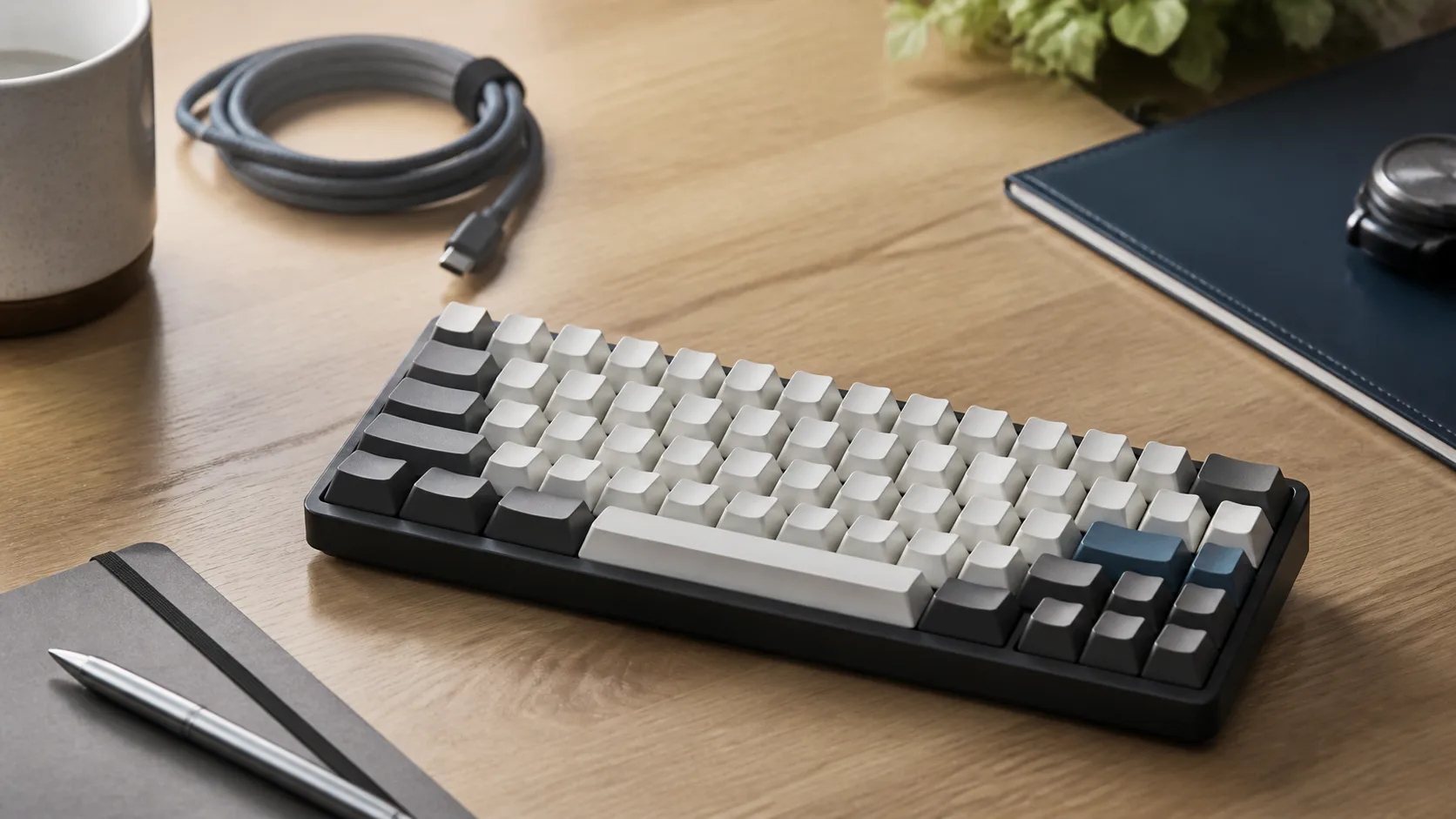
キートップの印字どおりに記号が出ないとき、キーボード本体が壊れたとは限りません。物理キーボードがJIS配列なのにOSがANSI系レイアウトとして扱っている、意図せず別の入力ソースへ切り替わった、特定アプリだけキーを置き換えている、といった別々の問題があります。
設定を消さずに「物理配列」「OSの入力レイアウト」「アプリ固有設定」を分けます。レジストリ編集やOS初期化から始める必要はありません。
安全な入力欄で対応表を作る
パスワード欄や送信フォームではなく、ローカルのテキストエディタなど誤送信しない場所を開きます。印字と違うキーを押し、「押したキー」「表示された文字」「日本語/英字の状態」「発生したアプリ」を記録します。
複数の記号が規則的にずれるなら配列・入力ソースを優先し、一つのキーだけ無反応または二重入力なら物理キーや接続を優先します。二重入力はメカニカルキーボードのチャタリング対処と検索意図が異なります。
1. Enterキーと記号の印字でJIS・US配列を判別する
箱、底面ラベル、型番ページで日本語JIS、英語ANSI、欧州ISOのどれかを確認します。Enterキーの形や記号印字だけでも推測できますが、交換キーキャップや独自配列もあるため、型番仕様を優先します。
macOSはANSI、JIS、ISOというキーボード種類を認識し、すぐ識別できない機器ではキーボード設定アシスタントを開きます。この分類はMacの認識方法なので、キー数だけから製品規格を断定しないでください。
購入前に配列、サイズ、接続をまとめて考える場合はキーボードの選び方を参照してください。英語配列のREALFORCE RC1を具体例として見るなら、C1HK13レビューに型番条件を整理しています。
2. OS全体か特定アプリだけかを分ける
同じキーをOS標準のテキストエディタ、ブラウザの検索欄、問題が出るアプリで比べます。OS標準では印字どおりなのに、一つのゲーム、リモートデスクトップ、仮想環境、開発ツールだけ違うなら、OS全体の配列変更よりアプリ側のキーマップを確認します。
Fnキー、マクロキー、専用レイヤーだけが違う場合もメーカーソフトやオンボード設定の範囲です。設定を初期化する前に現在のプロファイルを書き出すか、画面を保存してください。初期化で何が消えるかは型番ごとの説明書で確認します。
3. Windowsは選択中の入力レイアウトを見る
Windowsのタスクバーにある入力言語・レイアウト表示を確認します。複数のレイアウトが入っている場合は、現在選ばれているものを物理キーボードに合わせます。不要なレイアウトを削除する前に、戻すための言語パック名と設定場所を記録してください。
キーボードレイアウトを変更しても、Windowsの表示言語自体は変わりません。表示が日本語だからJIS配列、英語だからANSI配列と決めつけず、入力レイアウトを別に確認します。
Windows全体でキーが無反応なら、配列設定を変える前に、接続、USBハブ、別ポート、電池、汚れを確認し、Windows Updateも完了させます。
4. Macは入力ソースとキーボードビューアを比べる
Macではメニューバーの入力メニューを開き、選択中の入力ソースを確認します。「システム設定」の「キーボード」から入力ソースを編集でき、入力メニューやFn/地球儀キーによる切替も設定できます。
キーボードビューアを表示すると、現在の入力ソースで各キーから出る文字や記号を画面上で確認できます。画面の配置と手元の印字がずれるなら、入力ソースまたは認識されたキーボード種類を見直します。
外付けキーボードが誤った種類として認識された場合は、型番を確認したうえでキーボード設定アシスタントを使います。むやみに入力ソースを全削除すると日本語入力へ戻す作業が増えるため、正しいソースを追加・選択して動作を見てから整理します。
5. 修飾キーと専用ソフトは最後に確認する
Control、Option、Command、Windows、Altだけが想定と違う場合は、OSの修飾キー設定とメーカーソフトの入れ替えを確認します。JIS/ANSIの記号配置問題と、修飾キーの割り当て問題を同時に変更しないでください。
HHKBのように配列とレイヤー設計が特徴的な製品は、HHKB StudioとProfessional HYBRID Type-Sの比較で製品差を確認できます。そこで示すキー操作を別メーカーへ転用せず、自分の型番のマニュアルで確かめてください。
専用ソフトのキーマップを初期状態へ戻す場合は、変更前の設定、対象プロファイル、オンボード保存の有無を確認します。OS全体の初期化や個人データ消去は、キーボード配列のずれに対する通常の対処ではありません。
配列のずれは物理・OS・アプリの順で直す
印字と入力が違うときは、安全な入力欄で症状を記録し、物理配列、OS全体か特定アプリか、Windowsの入力レイアウト、Macの入力ソースとキーボード種類、メーカー固有キーマップの順に確認します。
入力ソース削除、専用プロファイル初期化、OS初期化は最初に行いません。設定を一つずつ変え、どこで印字と画面が一致したかを残すと、配列不一致と物理故障を混同しにくくなります。