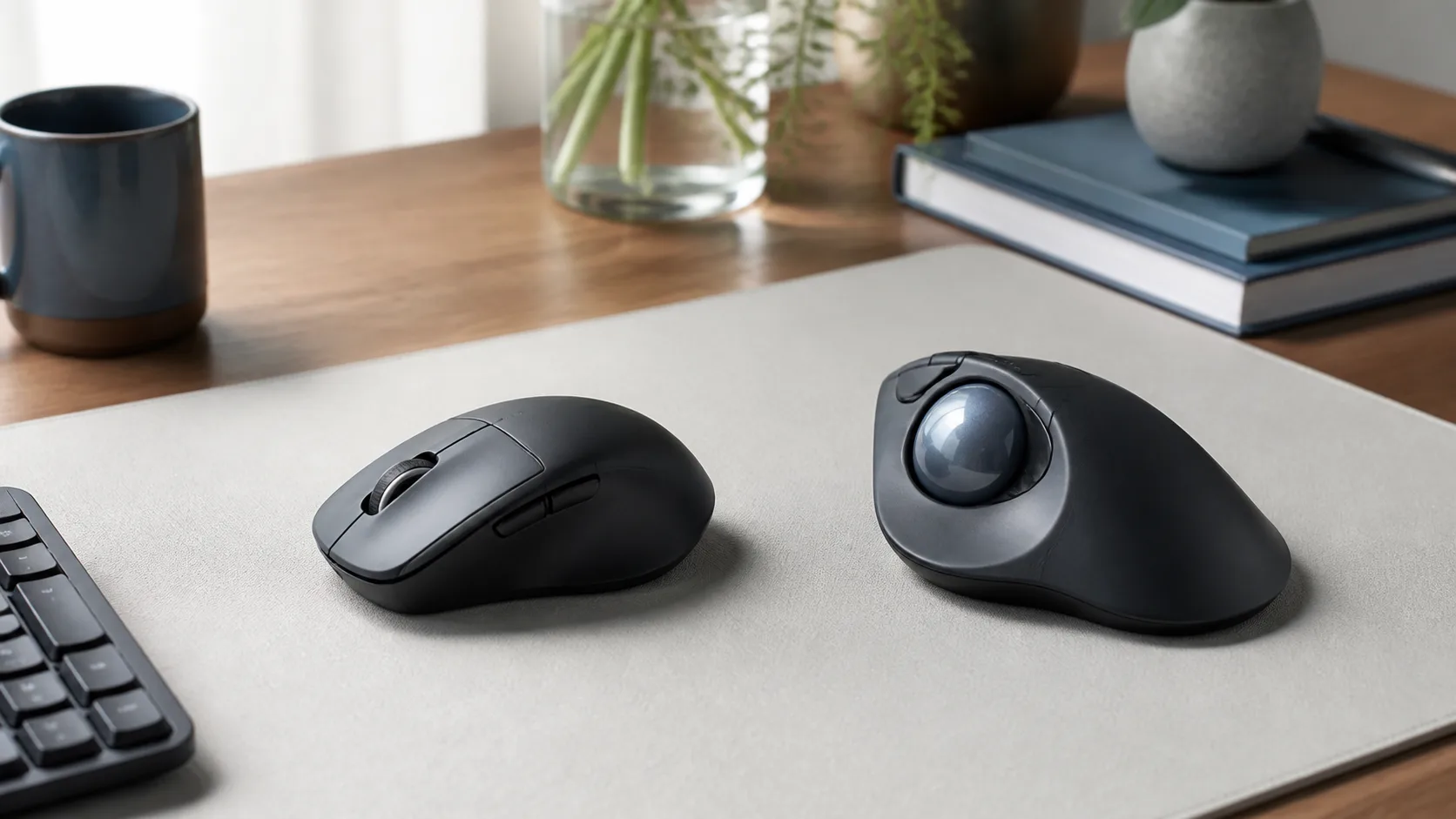
慣れた操作を続けるなら通常マウス、動かす場所がないならトラックボール
今のマウス操作に不満がなく、本体を動かす場所も足りているなら、通常マウスを選びましょう。本体を置く場所はあるのに、ノートPCやキーボードにぶつかって動かせないなら、トラックボールが候補です。
通常マウスは本体を動かし、トラックボールは本体を置いたまま球を回してカーソルを動かします。方式を変えると指の使い方も変わるので、購入前に普段のドラッグや文字選択を試せる人に向きます。
親指式を選ぶと決めた人には、乾電池で使うシンプルなM575SP、傾き・カーソル速度の切り替えや横スクロールを使いたいならMX ERGO Sが候補です。後半では、販売型番M575SPdaとMXTB2daまで分けて選べます。
本体を動かす範囲まで含めて比べる
| 判断軸 | 通常マウス | トラックボール |
|---|---|---|
| カーソル移動 | 本体を机上で動かす | 本体を置いたまま球を回す |
| 必要な場所 | 本体と手に加え、前後左右へ動かす範囲 | 本体と手を置く固定範囲 |
| 操作する部分 | 本体を持つ手・腕 | 親指式または指式の球 |
| 乗り換え前に試す作業 | 握り方と普段の移動範囲 | 球を回しながらのドラッグ・文字選択 |
| 選ぶ形状 | 利き手・手の大きさ・握り方に合わせる | 利き手・手の大きさ・球を動かす指に合わせる |
トラックボールは「本体が小さい」という意味ではありません。たとえばM575SPdaの本体は134×100×48mm、MXTB2daは133×100×51mmです。本体と手を置く範囲を確保したうえで、キーボードの隣へ収まるかを見ます。
通常マウスは、普段の作業中に動かす外周まで机に印を付けると、必要な場所が分かります。どちらの方式でも、テンキーやリストレストに押し出されて手が遠くならない配置が大切です。
慣れたドラッグを優先する人に向くのは通常マウス
通常マウスが向いているのは、本体を動かす操作に慣れていて、ゲームの照準合わせや細かな選択を今の感覚で続けたい人です。球の操作へ慣れる時間を取れない人も、通常マウスから手に合う形を選びましょう。
一方、本体を何度も持ち上げなければキーボードやPCにぶつかる机には向きません。感度を調整しても動かす範囲が足りなければ、配置を変えるかトラックボールを検討します。
手の大きさ・利き手・接続方法から選ぶならマウスの選び方へ。通常マウスの具体例はMX Master 3S Bluetooth editionの記事で比較できます。
固定位置で使いたい人に向くのはトラックボール
トラックボールが向いているのは、机上の限られた場所で本体を固定し、球の操作とカーソル速度を自分の作業に合わせる時間を取れる人です。
本体を動かさないため、マウスパッド上の移動範囲を取りにくいキーボードトレイでも候補になります。ただし、本体と手が収まらないほど狭い場所には向きません。購入初日から今のマウスと同じドラッグ感覚を求める人も、乗り換えを急がない方がよいでしょう。
親指式と、人差し指などで球を回す指式は別の操作です。以下のM575SPとMX ERGO Sは右手の親指で操作する製品なので、左手で使いたい人や親指での球操作が合わない人は、利き手と形状から選べるマウスガイドに戻って候補を絞ってください。
親指式の2候補は、乾電池か充電式か・ボタンの使い方で選ぶ
M575SPdaは単三形乾電池1本で動き、電池とLogi Bolt USBレシーバーが付属します。充電ケーブルを増やさず、クリック・縦スクロール・戻る/進むを中心に使いたい人向けです。
MX ERGO SのMXTB2daはUSB-C充電式で、20度の傾き、カーソル速度を切り替えるDPIボタン、ホイールのチルト機能を備えます。横に長い表で横スクロールを使う人や、広い移動と細かな位置合わせで速度を切り替えたい人に向きます。充電用USB-Cケーブルは付属しないため、手持ちの対応ケーブルを使うか別に用意します。
| 判断軸 | ERGO M575SPda | MX ERGO S MXTB2da |
|---|---|---|
| 操作方式 | 右手・親指式 | 右手・親指式 |
| 電源 | 単三形乾電池1本(付属) | USB-C充電式(ケーブル別途) |
| 総ボタン数 | 5 | 8(チルト機能を含む) |
| ホイールのチルト | なし | あり |
| 接続 | Bluetooth Low Energy/Logi Bolt | Bluetooth Low Energy/Logi Bolt |
| USBレシーバー | Logi Bolt付属 | Logi Bolt付属 |
| 重量 | 145g | 259g |
| 販売モデルの保証 | 1年・ブラック | 1年・グラファイト |
両機種ともBluetooth対応PCならUSB端子を使わず接続できます。Bluetoothを使わない場合は付属レシーバー用のUSB-A端子が必要です。USB-C端子だけのPCでは、Bluetoothを使うかUSB-Aへ変換できるハブを用意します。MX ERGO SのUSB-C端子は充電用で、PCとの接続は無線です。
ボタンの割り当てなどを変更するLogi Options+は、Windows・macOS向けです。LinuxやChromeOSでも基本操作は対応しますが、同じ設定アプリを使えるとは限りません。会社のPCでアプリを追加できない場合は、標準の操作で足りるかを先に考えましょう。
旧M575とM575SPは区別してください。M575SPとMX ERGO Sは静音クリックとLogi Boltに対応した世代です。旧型用のUnifyingレシーバーを、そのまま使う前提では選べません。
「da」は上位機能ではなく、保証期間まで見て選ぶ
M575SPdaはブラックのオンライン限定モデルで保証1年です。M575SPGRはグラファイト、M575SPOWはオフホワイトで保証2年。色と保証期間以外の機能は同じで、オンライン限定版はクラフト箱です。
MXTB2daもオンライン限定の保証1年モデルです。通常のMXTB2は保証2年で、どちらもグラファイト、機能は同じです。価格差が小さく保証期間を重視するなら、2年保証版も比較しましょう。「da」が付く方が機能の多い上位版という意味ではありません。
買い替える前に、いつもの3操作を試す
展示機などを使えるなら、カーソル速度を調整したうえで「文章の一部分を選ぶ」「セル範囲をドラッグする」「小さなボタンを押す」を試してください。持ち帰って試す場合は、開封後も返品できるか、返送料はどうなるかを販売店の条件で確かめます。
手に合う形状とキーボードに近い配置は、どちらの方式でも必要です。価格やエルゴノミクスという名称だけで、痛みの予防や解消を期待して選ばないでください。
M575SPdaとMXTB2daが向いている人・向いていない人
M575SPdaは、右手の親指式を試せて、乾電池と基本的なボタン操作で足りる人に向いています。 横スクロールや本体の傾きを選びたい人には向きません。
MXTB2daは、傾きやDPIボタン、横スクロールを作業に使いたい人に向いています。 基本操作だけで足りる人や充電用ケーブルを用意したくない人には向きません。追加機能を使わなければ、M575SPdaで十分です。
どちらも、左手で使う人や親指式を試して合わなかった人には向きません。通常マウスを含む選び方で利き手と手の大きさから選び直せます。右手の親指式に決めたら、下の販売型番と保証期間、価格・在庫を比べてください。
PR
M575SPdaLogicool ERGO M575SPda
ブラック・1年保証のオンライン限定モデルです。単三形乾電池とLogi Bolt USBレシーバーが付属します。
価格・在庫状況は変動するため、各販売サイトの表示を確認してください。
PR
MXTB2daLogicool MX ERGO S
グラファイト・1年保証のオンライン限定モデルです。Logi Bolt USBレシーバーは付属、USB-C充電ケーブルは別途必要です。
価格・在庫状況は変動するため、各販売サイトの表示を確認してください。