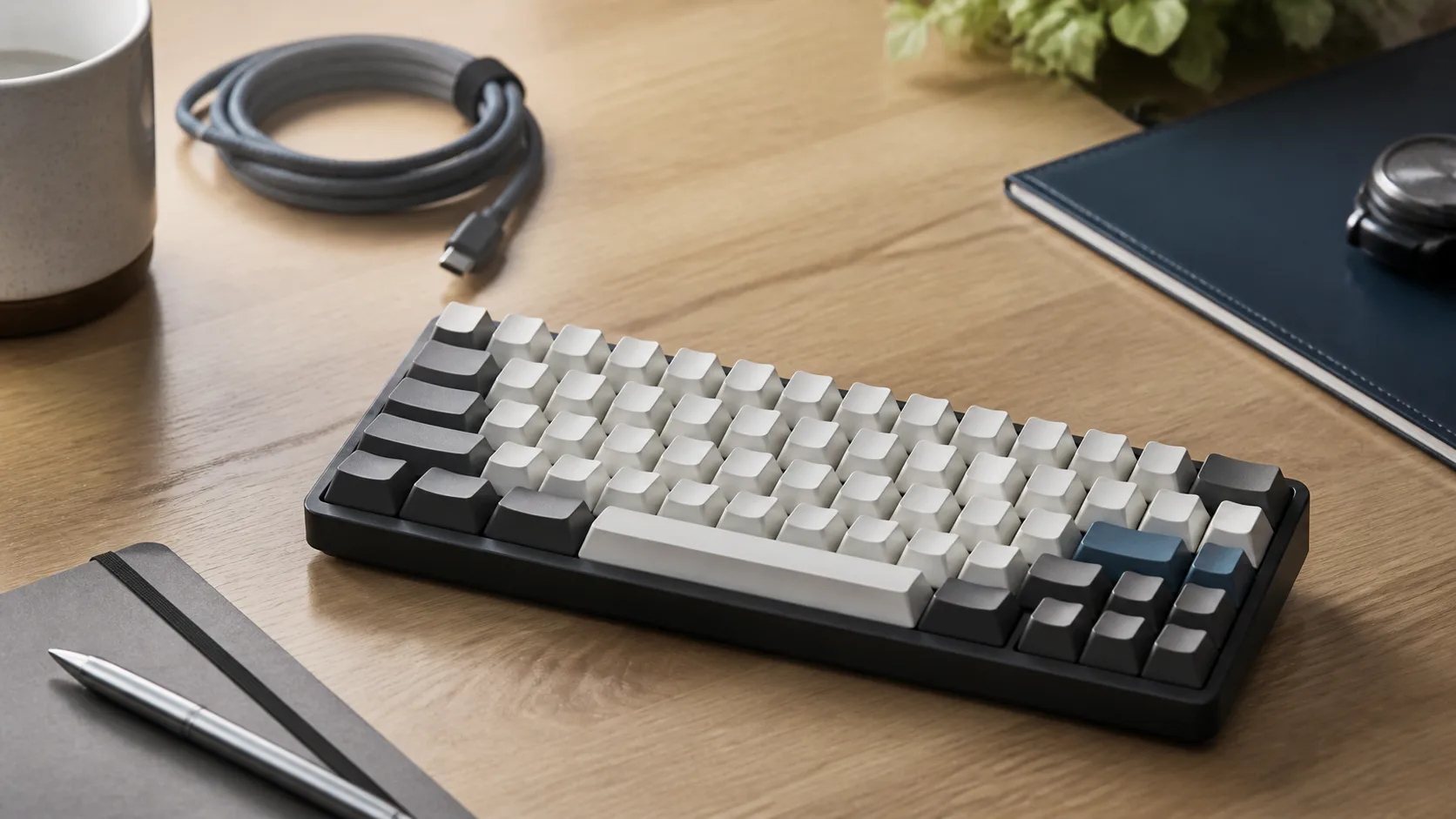
テンキーを使うならフルサイズ、F列を残すならTKL、小ささなら65%
数値入力でテンキーを日常的に使うなら、フルサイズを最初の候補にします。テンキーは使わない一方、F列、矢印、DeleteやHomeなどを独立したキーで残したいならTKLが分かりやすい選択です。65%はさらに幅を抑えやすい代わりに、独立F列や一部の編集キーをFnとの組み合わせで呼び出します。
ただし、「65%」「80%」という数字は厳密な規格ではありません。同じサイズ名でもキー数が一致せず、カテゴリの境界に収まらない製品があります。割合だけで注文せず、候補型番の配列図と外形寸法まで確認してください。
3配列で残るキーを比較
表は横にスクロールできます
| 確認項目 | フルサイズ | TKL | 65% |
|---|---|---|---|
| テンキー | 独立して搭載するのが基本 | 省く | 省く |
| F列 | 独立して搭載するのが基本 | 独立して残すのが基本 | 多くは数字列との組み合わせ |
| 矢印キー | 独立 | 独立 | 残す設計が多いが配置は要確認 |
| 編集キー群 | 独立したまとまりを持つことが多い | 大部分を残すことが多い | 一部だけ残すかFnレイヤーへ移す |
| 配列例 | Keychron K10はANSI 104キー | Keychron K8はANSI 87キー | Keychron K6はANSI 68キー |
表のキー数はKeychron K10・K8・K6のANSI配列を使った代表例です。日本語配列、ノブ、マクロ列、メーカー独自キーが加わればキー数は変わります。「フルサイズ=必ず104キー」「65%=必ず68キー」という固定定義ではありません。
フルサイズ:テンキーを独立して使う人向け
フルサイズは、文字入力部、数字列、F列、矢印・編集キー群、テンキーを分けて置く構成が基本です。Keychron K10のANSIモデルは104キーとテンキーを備えます。
表計算や会計で数値と演算記号を連続入力するなら、テンキーへすぐ移れることが利点です。Fnレイヤーを覚えず、Print ScreenやHomeなどを見つけやすい配置で使いたい人にも候補になります。
一方、右側のテンキーまで含むため、マウスをキーボードの近くへ置けるかを確認する必要があります。テンキーを外すとポインターのための空間を作れますが、小型配列そのものが身体上の効果を保証するわけではありません。机・椅子・入力機器を合わせた配置で判断します。
TKL:F列と編集キーを残し、テンキーだけ外す
TKLはTenKeyLessの略で、一般にはフルサイズから右側のテンキー区画を外した配列です。この区画には数字だけでなく演算記号やEnterなども含まれます。Keychron K8のANSIモデルは87キーで、F列、矢印、編集キーを残します。
独立F列を使うアプリ、矢印とDelete・Home・Endを頻繁に使う編集作業では、フルサイズに近い操作を保ちやすくなります。テンキーを使わないなら、その分だけマウスやメモを置く場所を確保できます。
反対に、数値入力のたびに上段の数字へ移る人は、テンキーを外したことが操作回数の増加につながります。外付けテンキーを併用する案もありますが、置き場所と接続機器が増えるため、「必要なときだけ左側へ置く」など運用まで決めてから選びます。
65%:小型化の代わりにFnレイヤーを使う
65%はテンキーと独立F列を省き、一部の編集機能をFnとの組み合わせへ移す構成です。KeychronのK6は独立矢印キーと一部のナビゲーションキーを残し、メディア・機能操作をキーの組み合わせで呼び出します。
机の幅を抑えたい人や持ち運びを優先する人には候補です。ただし、F列をショートカットやゲーム内操作で使う人、Home・End・Page Up/Downを見ながら押したい人には、レイヤー切り替えが新しい負担になり得ます。
65%でも、矢印の位置、右Shiftの長さ、Deleteの有無、Fnレイヤーは製品ごとに異なります。サイズ名は目安なので、商品写真だけでなく、候補型番の配列図とキー操作表を確認してください。
公称寸法は「カテゴリの値」ではなく代表例として見る
同じKeychron KシリーズのANSI・樹脂フレーム版では、K10が435×120×38mm、K8が355×123mm、K6が313×104mmです。K8の前後高は35/42mm、K6は30/37mmと案内されています。
この3台でも、幅だけでなく奥行きと高さが違います。フレーム素材を変えた版も別寸法です。したがって、TKLなら幅は何mm、65%なら何mmと決め打ちせず、購入候補の型番、配列、フレームをそろえて読みます。
配列図と机上の実寸を照合する
まず、現在の作業で使うテンキー、F列、矢印、Delete、Home、Endへ印を付けます。候補の配列図を開き、そのキーが独立しているか、Fnとの組み合わせか、ソフトで再割り当てできるかを照合してください。
次に、候補の外形を紙やマスキングテープで机へ写します。本体だけでなく、ケーブルの出口、リストレスト、ノートPC、マウスを動かす範囲まで置き、ポインターをキーボードの近くで無理なく操作できるか確かめます。
展示や貸出を利用できるなら、単に数文字を打つのではなく、普段の数値入力、アプリ切り替え、文章編集、ゲーム内割り当てを再現します。65%ではFnキーを押しながら必要な操作へ迷わず移れるか、TKLではテンキーなしで困らないかを見るのが要点です。
入力作業ごとに向く配列が変わる
- テンキーで数値を続けて入力し、専用キーを減らしたくないならフルサイズ
- テンキーは不要だが、F列・矢印・編集キーを従来に近い位置で使いたいならTKL
- 独立F列の使用頻度が低く、Fnレイヤーへ適応でき、外形の小ささを優先するなら65%
- 複数人で共有し、独自レイヤーを毎回説明しにくいなら、必要キーが表面に見える配列を優先
- サイズ名より、候補型番の配列図、外形、OS別レイヤーを優先
キーボード選び全体の確認順はキーボードの選び方にまとめています。コンパクト配列の具体例はHHKB StudioとProfessional HYBRID Type-Sの比較とREALFORCE RC1 C1HK13レビューを参照してください。入力が二重になる場合はメカニカルキーボードのチャタリング対処で切り分けられます。
Fnへ移してよいキーから配列を決める
普段使うテンキー、F列、矢印、編集キーのうち、見ながら直接押したいものへ印を付けてください。残したいキーが多ければフルサイズかTKL、Fn操作へ移せるなら65%まで絞れます。配列名は規格ではないため、最後は候補型番の配列図と実寸を机上で照合します。