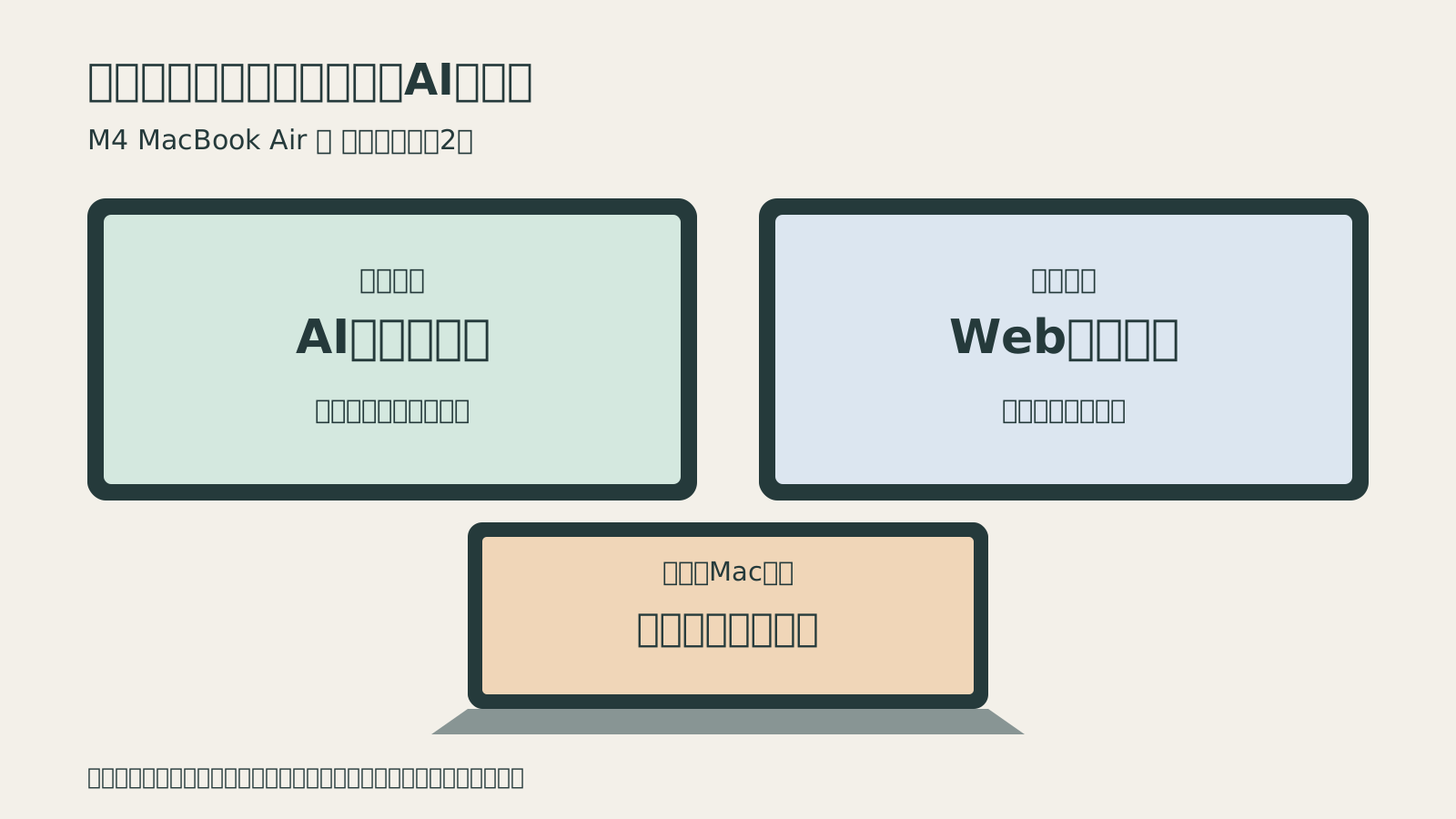
USB-Cハブはポート数だけで選ばず、PCへつなぐ機器を「データ」「給電」「映像」に分け、必要な端子の役割を先に決めます。
USB-Cハブで足りる構成と、別方式を選ぶ構成
表は横にスクロールできます
| 使い方 | 選択の起点 | 注文前に見る条件 |
|---|---|---|
| HDMI 1画面、カード、LAN、少数のUSB機器を持ち歩く | バスパワーまたはPDパススルー対応のUSB-Cハブ | PCの供給電力、PC向け給電出力、映像対応 |
| 複数の外付けSSD、Webカメラ、音声機器を机で常設する | セルフパワーまたは外部給電対応ハブ | 外部電源の必須・任意、下流ポート別・合計の供給電力 |
| Thunderbolt/PCIe機器や複数の高速機器・画面をまとめる | Thunderboltドック | PCのThunderbolt対応、画面数・解像度、ドックの互換表 |
バスパワーはPCのポートからハブと周辺機器の電力を取り、セルフパワーはACアダプターなどの外部電源を使います。ただし、PDパススルーのように上流と外部の両方から受電できる製品もあります。「電源端子があるからセルフパワー」と決めず、外部電源を外したときの動作、PCへ渡る電力、周辺機器へ供給できる電力を別々に読んでください。
Thunderboltドックは、高速機器や複数画面を常設する構成の候補です。ドックを替えても、Thunderbolt非対応のPCへThunderbolt機能を後付けしたり、PCの画面出力上限を超えたりはできません。必要端子が候補ハブの仕様内に収まるなら、小型USB-Cハブから検討できます。
端子の数より、各端子の役割を先に確認する
USB-Cハブは、同じUSB-C形状の端子でも、データ転送専用、給電専用、映像出力対応など役割が異なることがあります。端子数だけで選ばず、PCに接続する上流ポート、周辺機器用のデータポート、充電用ポート、映像端子を分けて確認することが大切です。
例えばAnker 556 USB-Cハブは、USB4のアップストリームポート、データ転送用のUSB-CとUSB-A、USB PD対応の充電用USB-C、HDMI、DisplayPort++、イーサネットを搭載します。ほかのハブが同じ構成とは限りません。
ポート構成は「何を同時につなぐか」で考える
最初に、接続したい機器を並べます。マウスやキーボード、USBメモリーのようなデータ機器、SDカード、LANケーブル、外部ディスプレイ、充電器では必要な端子が異なります。データ機器が複数ある場合は、USB-AだけでなくUSB-Cのデータポートが必要かも確認します。
Anker 556のデータ転送用USB-Cと二つのUSB-Aは最大10Gbps対応です。一方、USB PD対応USB-Cは給電用であり、データ転送や映像出力には対応しません。充電用のUSB-CへSSDやディスプレイをつないでも動かないため、端子ごとの注記まで読んでください。
給電は「充電器の出力」と「ハブからPCへ渡る出力」を分ける
パススルー給電では、充電器の最大出力と、ハブを経由してPCへ渡せる最大出力が同じとは限りません。Anker 556のUSB PDポートは最大入力100W、最大出力85Wです。PCが実際に受け取れる電力や充電速度は、PC、充電器、ケーブル、接続中の周辺機器の対応状況で変わります。
購入前には、PCが必要とする電力と充電方式、手元の充電器のUSB PD対応、ケーブルの対応規格を確認してください。ハブの入力値だけを見て、すべてのPCを同じ速度で充電できるとは判断できません。
映像出力は解像度だけで決めない
外部ディスプレイをつなぐ場合は、HDMIかDisplayPortか、必要な解像度・リフレッシュレート、同時に使う画面数を確認します。Anker 556のHDMIとDisplayPort++は、それぞれ最大8K/30Hz対応です。ただし、この上限表示だけではPCでその表示ができることは確定しません。
映像出力は、PC側のUSB-CまたはUSB4ポート、OSやGPU、ケーブル、ディスプレイ側入力のすべてが対応する必要があります。PCとディスプレイの仕様表で、対応解像度、リフレッシュレート、同時表示台数を照合してください。
PC・充電器・画面を注文前に照合する
- つなぐ機器を列挙し、データ用・給電用・映像用の端子を分ける
- USB-C端子ごとの注記を読み、データ・給電・映像の対応を確認する
- PCの必要電力、充電器の出力、ハブの最大入力・出力を照合する
- PC、ケーブル、ディスプレイで映像出力条件を確認する
- 常設機器の電力や帯域がハブの範囲を超えるなら、外部給電対応ハブまたはThunderboltドックと比較する
必要な端子の役割を先に決める
USB-Cハブは、ポート数より各ポートの役割を確認して選びます。少数の機器を持ち歩くなら小型ハブ、複数の高消費電力機器を常設するなら外部給電対応品、高速機器や複数画面をまとめるならThunderboltドックが比較の起点です。どの場合も、PC、電源、ケーブル、画面の対応を端子の形だけで判断しないでください。