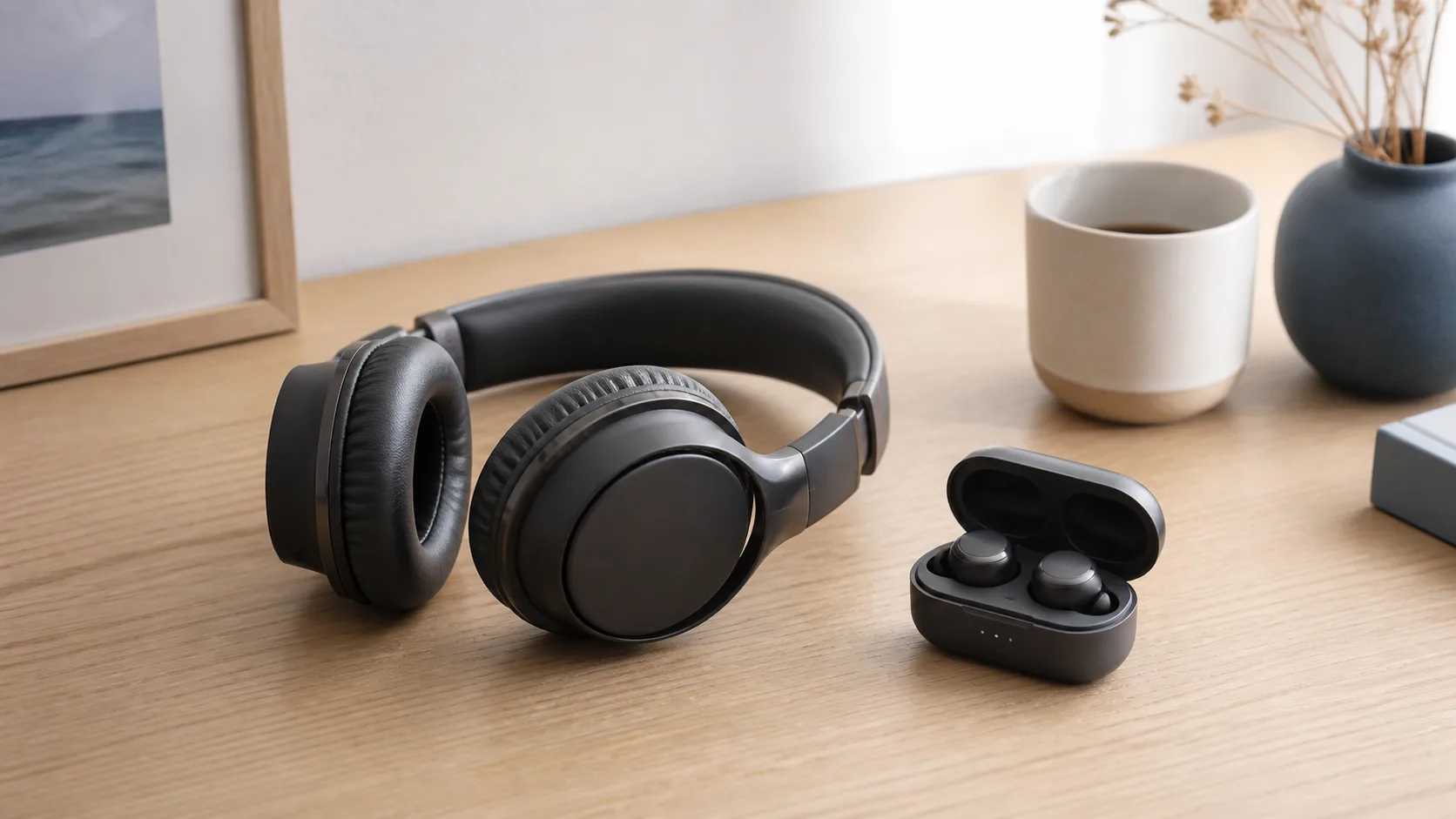
片方だけ聞こえない、または片方だけ音が途切れる場合、まず音量・左右バランス、充電と装着を確認します。工場初期化のように登録情報を消す前に直ることが多く、操作名や手順は製品ごとに異なるため、再ペアリング以降は手元の型番に一致する手順だけへ進んでください。
先に症状を分ける:片耳無音と音切れは確認場所が違う
「片耳だけ聞こえない」は、左右バランス、片側だけの充電不足、接点、装着検知、再同期を先に確認します。「両耳の音が途切れる・歪む」は、再生アプリ、ストリーミング、端末との距離、人体や壁による遮蔽、2.4GHz帯の混雑、別の接続端末を先に切り分けます。
どちらも、最初から登録情報や設定を消す必要はありません。音量と出力先、充電と装着、ケースへの収納、別アプリ・別端末の順に試し、その後に再ペアリング、通常リセット、工場初期化へ進みます。
片耳だけ音が出ない場合
1. 音量と左右バランスを戻し、出力先を選び直す
端末とイヤホンの音量が別に管理される製品があります。端末側だけでなくイヤホン側の音量も確認し、スマートフォンやPCの音声出力先が対象イヤホンになっているかを見ます。WF-1000XM5は左右バランスを中央へ戻し、EAH-AZ100は端末とイヤホン双方の音量、Bluetooth接続、再生状態を確認します。
AirPodsで片側の音量差がある場合は、「アクセシビリティ」のオーディオバランスを中央にします。アプリ内に独自の左右バランス、ミュート、出力先設定がある場合も確認します。
WindowsでBose QuietComfort Ultra Earbuds 第2世代を使う場合は、Bluetooth一覧の「LE」と表示されたデバイスではなく、ヘッドホンまたはスピーカーのアイコンを持つ方へ接続します。片耳症状に見えても、先に正しい出力先を照合してください。
2. 左右を充電し、接点と装着位置を整える
両方のイヤホンをケースに正しく収め、左右それぞれに充電表示があるか確認します。AirPodsは、ケースを充電したうえで左右を入れて30秒間充電し、端末上で左右それぞれの残量を見ます。この30秒という時間はAirPods向けで、他社製品へ共通化しません。
Bose QuietComfort Ultra Earbuds 第2世代は、充電端子やケース側ピンを覆う汚れと、ケースへ正しく挿入されているかを確認します。EAH-AZ100も、ケースへ正しく挿入されているか、充電端子と装着センサーが汚れていないかを確認します。
清掃は型番別の方法に従います。Bose QuietComfort Ultra Earbuds 第2世代では、イヤホンの充電接点、ノズルの開口部、充電ケースなどの電子部を乾いた柔らかい綿棒相当で拭きます。一方、イヤホンから取り外したイヤーチップとスタビリティバンドは、中性洗剤と水で手洗いできます。十分にすすぎ、完全に乾燥させてから再装着し、濡れた部品を本体へ戻さないでください。EAH-AZ100の装着センサーは乾いた柔らかい布で拭きます。分解や、針・硬い清掃道具をイヤーチップやノズルへ差し込む作業は行いません。
3. 装着検知とケースでの再同期を試す
装着センサーが耳を検知しないと、片側だけ再生されない場合があります。WF-1000XM5では装着とイヤーピースを確認し、EAH-AZ100では装着センサーの汚れや結露を乾いた布で除きます。
次に両耳をケースへ戻し、ふたを閉じてから取り出します。WF-1000XM5はケースに入れてふたを閉じ、EAH-AZ100はケースへ入れて約15秒待ってから取り出します。待ち時間やLEDの見方は型番ごとの条件です。
音が途切れる・歪む場合
4. アプリ、端末、ローカル保存音源を替える
特定のアプリだけで起きるかを確認し、別の再生アプリでも試します。次に別のBluetooth端末でも再生し、アプリ側、端末側、イヤホン側のどこまで症状が続くかを分けます。
ストリーミングだけで途切れる場合は、端末を数十センチ以内に置き、端末内へ保存した音源を再生します。安定すれば、イヤホンとのBluetooth接続だけでなく、回線や配信アプリ側も切り分け対象です。
5. 距離、人体遮蔽、2.4GHz帯、第2端末を除外する
端末をイヤホンへ近づけ、ポケットの位置を左右で替え、体や手で端末・イヤホンを覆わない状態で試します。混雑した場所の人、壁などの障害物、約10mを超える距離、2.4GHz帯の無線LANや電子レンジも通信へ影響する場合があります。約10mはEAH-AZ100の確認目安で、全製品の保証距離ではありません。
人が多い場所やWi-Fiが混雑した場所を避け、電子レンジ、ワイヤレススピーカー、遮蔽の不十分なケーブルから離れます。場所を替えたときだけ安定するなら、イヤホン本体だけでなく電波環境を切り分けます。
マルチポイント利用中は、第2端末の再生アプリを終了するか、その端末のBluetoothを一時的にオフにします。別の端末が無音のまま接続を維持していないか、接続一覧も確認します。EAH-AZ100はLE Audio時にマルチポイントを使えないため、現在の接続モードも照合してください。
6. 専用アプリで接続優先へ変え、更新する
イヤホンの専用アプリで接続優先設定と更新の有無を確認します。WF-1000XM5は音質優先から接続優先へ切り替え、EAH-AZ100は「音途切れや遅延の抑制」を音切れをより抑える側へ設定します。LE Audioなど一部モードでは設定項目が無効になるため、現在の接続モードも確認します。
EAH-AZ100はアプリの「ヘッドホン情報」で現在のファームウェアを確認し、更新があれば画面の手順へ進みます。掲載される版は変わるため、固定の版番号を更新判断に使いません。Bose QuietComfort Ultra Earbuds 第2世代も、再ペアリングより前にシステムソフトウェアの更新を確認します。
登録解除と再ペアリングへ進む
ここまでで変化がなければ、端末のBluetooth一覧から対象イヤホンを削除し、端末を再起動してから再ペアリングします。削除・再接続のメニュー名はOSや製品で異なるため、手元の型番と端末OSに一致する画面だけを使います。
先に接続履歴の画面やアプリ設定を記録しておくと、再設定する項目を整理できます。再ペアリング後は、同じアプリ・音源だけでなくローカル音源と別端末でも再現するかを確認します。
型番別リセット手順:Sony・Bose・Technics・AirPodsで通常リセットと初期化を分ける
通常リセットは製品の再起動に近い操作、工場初期化は設定や登録情報を消す操作を含みます。同じ名称・ボタン操作ではないため、以下の型番別の違いを確認してから進みます。
- Sony WF-1000XM5:通常リセット後も機器登録とその他の設定を保持します。初期化すると工場出荷状態へ戻り、すべてのペアリング情報が削除されます。通常リセットを先に行い、初期化はWF-1000XM5の手順を開いて実施します
- Bose QuietComfort Ultra Earbuds 第2世代:通常リセットは操作系をリセットしてイヤホンとケースを再起動し、設定を消しません。工場出荷状態への復元は設定を消去し、初回セットアップ前の状態へ戻します。問題が続く場合またはサポートの指示がある場合だけ工場復元へ進みます
- Technics EAH-AZ100:更新や前段の確認後も改善しない場合に工場出荷設定を検討します。LE AudioとClassic Audioの切り替えでもペアリング情報が削除されますが、これは工場初期化と同じ操作ではありません。EAH-AZ100専用の手順を確認します
- AirPods:左右の充電・単体テスト後も片側が機能しない場合にリセットへ進みます。世代やケースにより操作が異なるため、手元のモデルを選んでから操作します
別端末でも再現する場合は修理・サポートへ
別の再生アプリ、ローカル音源、別端末、別の場所でも同じ側だけ無音になる、または音切れが再現する場合は、製品名、左右、端末、OS、アプリ、発生条件、試した手順を記録してメーカーへ相談します。初期化後も音が出ない場合は操作を重ねず、修理窓口または販売店へ進みます。
発熱、変形、異臭、液体侵入、充電端子の異常がある場合は、操作や充電を止めてメーカー窓口へ相談してください。
買い替え前に型番ごとの接続条件を確認する
買い替え前に仕様を見直す場合は、完全ワイヤレスイヤホンの選び方を参照してください。型番別の接続方式と機能は、ソニー WF-1000XM5レビュー、Technics EAH-AZ100レビュー、Bose QuietComfort Ultra Earbuds 第2世代レビューで確認できます。
片耳無音と音切れを分けてから初期化へ進む
片耳無音は、音量・左右バランス・出力先、左右の充電と接点、装着、ケース再同期から確認します。音切れは、アプリとローカル音源、距離と遮蔽、2.4GHz帯、第2端末、接続優先設定を先に切り分けます。
その後に更新、登録解除、再ペアリング、通常リセット、型番別の工場初期化へ進みます。リセットの保持範囲と初期化の消去範囲はメーカー・型番で異なるため、一つの手順を全製品へ当てはめないでください。