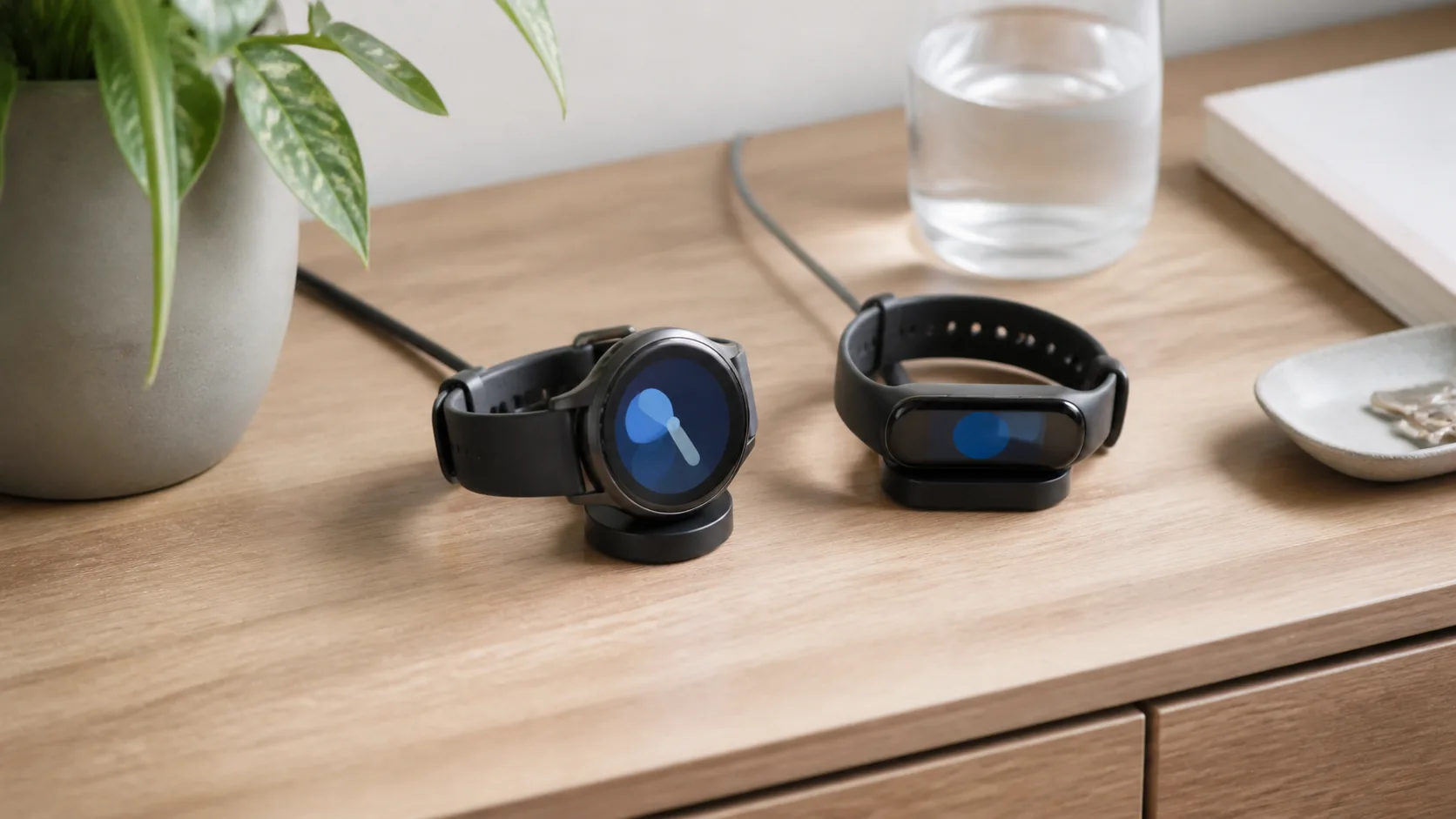
スマートフォンを機種変更した後、スマートウォッチが見つからないからといって、最初にウォッチを初期化しないでください。健康・運動データ、文字盤、アプリ、通知権限、決済、LTEプランは同じ場所へ保存されるとは限りません。旧スマホを消去する前に、機種別の移行機能と同期状態を確認します。
Apple Watch、Google Pixel Watch、Galaxy Watch、Garmin、Fitbit、Xiaomiのスマートバンド・ウォッチでは、移行方法とバックアップ範囲が違います。旧スマホを残したまま、手元の製品に合う移行機能を使ってください。
ブランド別の早見表|事前バックアップの要否と再ペアリングの流れ
表は横にスクロールできます
| ブランド | 事前バックアップ | 旧端末とのペア解除 | 新端末での再ペアリング |
|---|---|---|---|
| Apple Watch | iPhoneをバックアップすると自動的に作成される | 通常は不要(案内が出ないときだけ手動で解除) | 新iPhoneの設定中、またはWatchアプリのペアリング画面から進める |
| Pixel Watch | Wear OS 4以降の「スマートウォッチの移行」ならリセット不要 | 新スマホへの移行が完了すると自動的に解除される | Watchの「システム」から移行を開始し、新スマホのアプリで追加する |
| Galaxy Watch | 必須。新しい携帯電話につなぐ前にバックアップする | 通常は不要(新しいGalaxyスマホを自動的に認識する) | Watchの設定→時計について→「時計を新しい携帯電話に転送」で進める |
| Garmin | 個別のバックアップ操作は案内されていない(同じGarminアカウントを維持) | 通常は不要(機種変更後専用のペアリング手順がある) | Garmin Connectアプリから機種変更後のペアリングへ進む |
| Fitbit | 不要。データはクラウドに保存される | 新スマホで同じアカウントにログインすれば完了する | 新スマホにアプリを入れ、同じアカウントでログインして権限を許可する |
| Xiaomi | 個別のバックアップ手順は案内されていない | Mi Fitnessアプリでペアリング解除する(バンド・ウォッチは工場出荷時設定に戻る) | 新端末のMi Fitnessアプリで同じXiaomiアカウントに追加し直す |
詳しい手順と注意点は、ブランドごとの見出しにまとめています。
旧スマホを残し、同期してから機種別の移行機能を使う
作業前に、ウォッチの正確な型番、新旧スマホのOS、利用中のメーカーアプリ、サインイン中のアカウント、最終同期時刻を記録します。新スマホがウォッチの対応条件を満たすかも確認してください。
次に、旧スマホとウォッチを通信できる状態へ戻し、同期・バックアップを行います。その後、Apple Watchなら新しいiPhoneとのペアリング、Pixel WatchならWatchの「スマートウォッチの移行」、Galaxy Watchなら「時計を新しい携帯電話に転送」、GarminならGarmin Connectの機種変更後ペアリング、Fitbitなら新スマホで同じアカウントへログイン、XiaomiならMi Fitnessアプリでの追加し直しという、機種別の手順へ進みます。
新スマホでデータ、通知、アプリ、決済、LTEを確認できるまで、旧スマホの初期化や売却を進めません。
1. 互換性とアカウントを先に確認する
「Bluetoothがあるスマホ」だけでは条件が足りません。ウォッチの世代、スマホOSとバージョン、メーカーアプリの対応条件を確認します。仕事用スマホではアプリ導入、Bluetooth、位置情報、ヘルスデータ連携を管理者が制限している場合もあります。
Apple Watchは対応するiPhoneとApple Account、Pixel WatchとGalaxy Watchは対応するAndroidスマートフォンとGoogleアカウント(Galaxy WatchはさらにSamsungアカウント)、GarminはGarmin ConnectとGarminアカウント、XiaomiはMi FitnessアプリとXiaomiアカウントというように入口が違います。別アカウントで新規設定すると、以前のクラウドデータが見えないまま「移行できた」ように見えることがあります。
普段使うメールアドレスを推測で選ばず、旧スマホのメーカーアプリで現在のアカウントを確認します。パスワード、確認コード、回復キーは記事や作業メモへ残さず、公式の認証画面だけへ入力してください。
2. 旧スマホで最終同期し、バックアップ対象を把握する
旧スマホとウォッチを近くに置き、Wi-Fi、Bluetooth、充電状態を整えます。メーカーアプリの最終同期時刻と、クラウド側で最新の活動が見えるかを確認します。表示された時刻とデータの最終日をメモしておくと、移行後に比較できます。
旧iPhoneとApple Watchを更新し、iCloud利用時はヘルスケアがオンか確認します。コンピュータへバックアップする場合は、ヘルスケアとアクティビティを保存するため暗号化が必要です。
Apple Watchのデータはペアリング中のiPhoneへ自動的にバックアップされ、iPhoneとWatchのペアリング解除時にもバックアップが作られます。ただし、iCloudへ同期される情報など、Watchバックアップに含まれない項目もあります。「バックアップ済み」という一語で全データをまとめず、公式の対象範囲を読みます。
旧スマホが故障・紛失して同期できない場合は、この通常移行の順序を飛ばしてウォッチを初期化しません。クラウドに残るデータ、アカウント認証、ウォッチのロック、再追加条件を型番別の案内で確認してから進みます。
3. Apple WatchはiPhone移行とWatch移行を連動させる
Apple Accountとパスワード、Watchのパスコード、新旧iPhone、Wi-Fi、十分な充電を準備します。旧iPhoneとWatchを更新し、旧iPhoneをバックアップしてから新iPhoneを設定します。
新iPhoneの設定中にApple Watchを使うか確認された場合は、Watchを装着してロック解除し、画面の案内に進みます。確認画面が出ない場合は、新iPhoneのWatchアプリを開きます。そこでペアリング開始画面が出た場合に、Watchのペアリング解除と再設定へ進みます。
旧iPhoneが手元にない、Apple Accountが違う、アクティベーションロックが表示される場合は通常の移行と条件が変わります。パスワードを回避する手順は使わず、Appleのアカウント復旧またはサポートへ進みます。
4. Pixel WatchはWear OSと移行機能の対応条件を満たす
Wear OS 4以降のPixel Watchは、リセットや保存済み設定の消去をせず接続先スマホを変更できます。Watchの「システム」から移行を開始し、旧スマホのPixel Watchアプリでも移行を開始した後、新スマホのアプリで追加します。
新スマホとWatchの両方に出るペア設定コードを照合し、同じGoogleアカウントへログインします。新スマホへ正常に移行した後に旧スマホとのペア設定が解除されるため、先に旧スマホのBluetooth登録を消しません。
LTEモデルは電話番号が同じかどうかで設定が分かれます。番号が変わる場合は新番号のセットアップを求められるため、通信事業者の対応条件も確認します。移行後は、文字盤の同期が終わるまで待ってから不足を判断します。
通知だけ届かない場合は、再初期化の前にPixel Watch 3の通知トラブル手順で権限と同期を分けてください。
5. Galaxy Watchは本体の「新しい携帯電話に転送」機能でバックアップしてから移す
Galaxy Watch4以降は端末とのペアリングが前提で、単体運用やiOS端末とのペアリングはできません。新しいスマートフォンもGalaxy(Android)であることを確認します。機能を使い切るには、SamsungアカウントとGoogleアカウントの両方へサインインしておきます。
新しいGalaxyスマートフォンにつなぐ前に、必ずGalaxy Watchのデータを安全な場所へバックアップします。バックアップを終えたら、Watchの設定から「時計について」を開き、「時計を新しい携帯電話に転送」を選びます。新しいGalaxyスマートフォンをWatchの近くに置くと自動的に認識されるため、旧スマホとのペアリングを先に解除する必要はありません。新しい携帯電話側でチェックマークボタンをタップし、転送を進めます。
自動認識やペアリングがうまくいかない場合だけ、「Wearable」アプリの削除やペアリング設定の削除、Watchのリセットに進みます。リセットすると保存されたデータが消去されるため、この手順に入る前に必ずバックアップを済ませてください。
6. Garminは同じGarminアカウントで機種変更後のペアリングへ進む
Garminでは、初回設定、初期設定済み機器、スマホ機種変更後、接続不良時でペアリング手順が分かれます。機種変更後もGarminアカウントを変えず、新しいスマホとペアリングします。
ボタン数、メニュー名、ペアリングモードの入り方は製品シリーズで異なります。汎用ページから対象製品を選び、ウォッチ側の操作は型番一致の説明書へ戻ります。スマホのBluetooth設定だけで先に接続せず、Garmin Connectアプリから進めます。
Garminの充電や通知も同時に不調なら、vívoactive 6の充電・通知トラブル手順を参照し、充電、Bluetooth、通知権限を別々に確認してください。
7. Fitbitは同じアカウントで新スマホの権限を許可する
Fitbitデータはクラウドへ保存されます。新しいAndroidスマホへアプリを入れ、旧スマホと同じアカウントへログインし、画面に従って権限とFitbit機器へのアクセスを許可します。
新スマホでは、近くのデバイス、Bluetooth、通知、位置情報などの許可が旧スマホからそのまま移らない場合があります。アプリ上部に不足権限や接続要求のメッセージがあれば、内容を読んで必要な範囲だけ許可します。
旧スマホと新スマホの両方で接続を取り合うように見える場合は、対象製品の移行手順へ戻ります。アカウントからデバイスを削除する操作は、同期済みデータと再追加条件を確認してからにします。
8. XiaomiはMi Fitnessアプリで新しい端末に追加し直す
Xiaomiのスマートバンド・ウォッチはMi Fitnessアプリで管理し、Xiaomiアカウントへのサインインが必要です。新しい端末でも同じアプリと同じXiaomiアカウントを使います。
Xiaomiの案内では、ペアリングを解除して工場出荷時の状態に戻してから、新しい端末で追加し直す方法が中心です。他ブランドにあるような、リセットせずにそのまま引き継ぐ移行機能は案内されていません。旧端末のMi Fitnessアプリでデバイス管理からペアリングを解除すると、バンド・ウォッチは工場出荷時の設定に戻ります。
新しい端末でMi Fitnessアプリを開き、同じXiaomiアカウントでサインインしてから追加します。Xiaomi Smart Bandシリーズの案内では、Bluetoothアドレス下4桁が一致する候補を選ぶ、対応モデル名を選んで自動検出させる、本体のQRコードを読み取る、のいずれかの方法が使えます。対応する追加方法は製品によって異なるため、手元の機種の案内も確かめてください。
事前の個別バックアップ手順は案内されていません。健康・運動データを残したい場合は、ペアリングを解除する前に、Mi FitnessアプリでXiaomiアカウントに同期済みかどうかを確かめてから進めます。
9. 移行後は機能を一つずつ実確認する
アプリにウォッチ名が出ただけでは、移行確認は終わりません。次の項目を個別に見ます。
- ウォッチと新スマホの時刻・日付が合う
- メーカーアプリの最終同期時刻が更新される
- 移行前に記録した最新の健康・運動データが見える
- 通知が必要なアプリだけ届く
- 文字盤、タイル、追加アプリが必要な範囲で戻る
- 決済機能を公式アプリ内で再確認できる
- LTEモデルの契約状態と発着信条件を確認できる
健康・運動データは、画面に過去分が見えるかと、新しい測定が同期するかを分けます。通知はメッセージ、着信、カレンダーなど一種類ずつ試します。決済やLTEは契約・本人確認が関わるため、表示だけでなくメーカーと事業者の正式な状態を確認してください。
10. 旧スマホの消去は最後に行う
新スマホで同期、通知、必要アプリ、決済、LTEを確認し、復旧に必要なアカウント情報もそろった後で、旧スマホの登録解除と初期化を判断します。下取り期限が迫っていても、データ未確認のまま消去すると復元経路を失う可能性があります。
機種変更を機に対応OSや使い方を見直すなら、スマートウォッチの選び方、Pixel Watch 3・Garmin vívoactive 6比較、Galaxy Watch8 44mmのレビューで互換性と充電条件を整理できます。