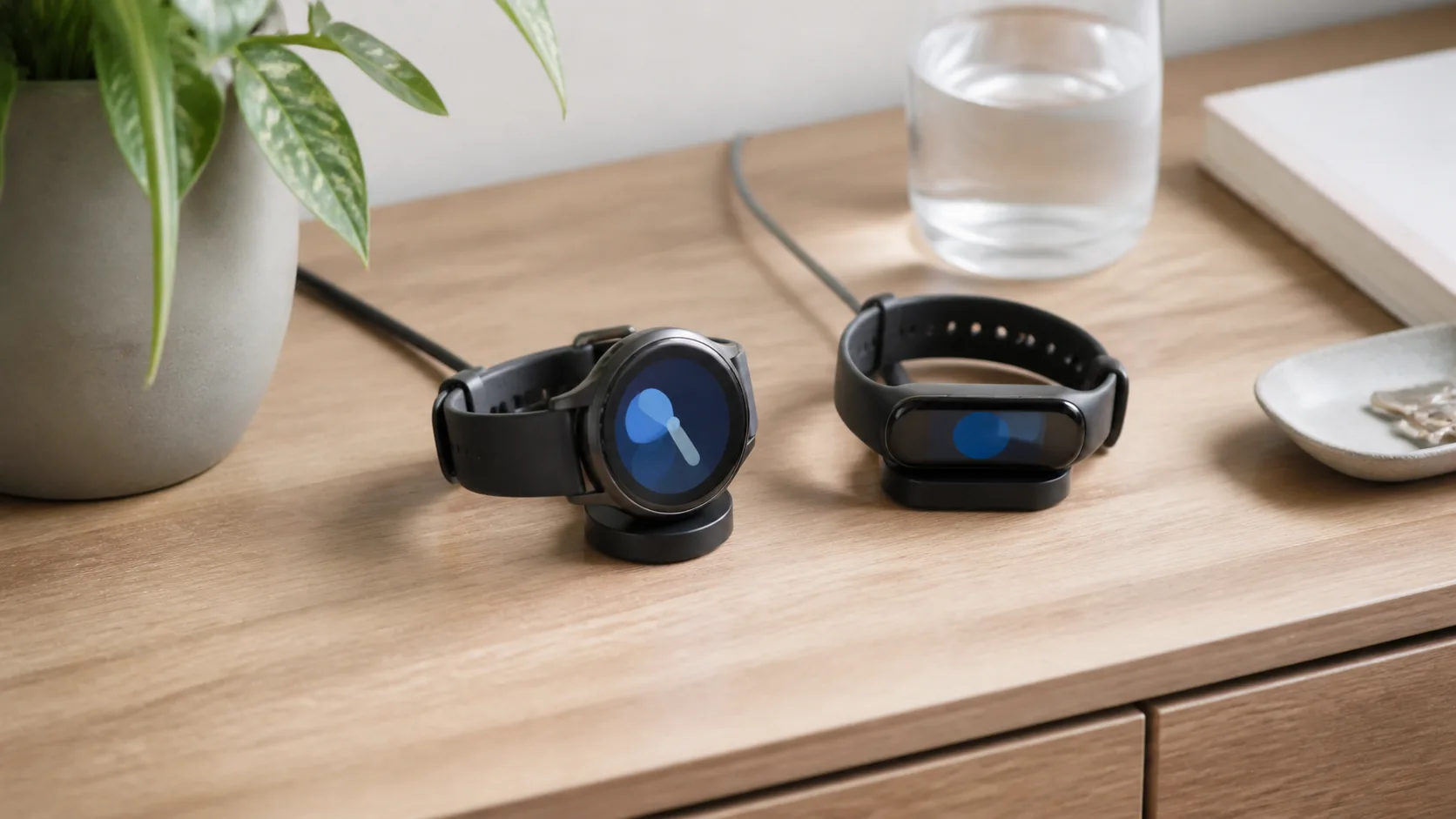
Garmin vívoactive 6が充電できない場合と、通知が来ない場合では確認する場所が異なります。Black / Slateの型番010-02985-30を対象にしているため、ほかのGarmin製品へボタン操作やリセット範囲をそのまま流用しないでください。
充電不良では接点、専用ケーブル、電源、清掃、再起動の順、通知不良では通知設定、スマートフォン権限、モード、接続、更新、通常再起動、再ペアリングの順に進みます。設定やデータを消すリセットは標準的な充電対処にせず、通知でも末尾のサポート案内時に限ります。
充電できない場合
1. 電源から外し、濡れ・汚れ・損傷があれば止める
いったん充電ケーブルを電源と時計から外します。時計側の充電端子とケーブル側の接点に汗、水分、皮脂、砂、腐食、欠け、曲がりがないか明るい場所で確認します。濡れている場合は充電せず、完全に乾くまで待ちます。
発熱、膨張、異臭、液体侵入、端子の焼けや変形がある場合は、接続テストを繰り返しません。使用と充電を止め、Garminサポートへ相談します。
2. vívoactive 6用ケーブルを正しい向きでつなぐ
vívoactive 6の充電ケーブルは、電源側がUSB-C、時計側がGarminの専用充電端子です。ケーブルの印と時計側の印を合わせ、接点が平らに密着する向きで接続します。一般的なUSB-Cケーブルを時計へ直接差す方式ではなく、QiやPixel Watch用の磁気ケーブルも使いません。
端子を斜めに押し込まず、ケーブル側のピンに高さの不ぞろい、欠損、固着がないか確認します。装着時に安定しない場合は無理に固定せず、ケーブルまたは端子の点検へ進みます。
3. 別のUSB-C電源で切り分ける
同じケーブルのまま、別のUSB-Cポート、パソコン、対応するACアダプターなど安定した電源へ替えます。電源側を替えて反応するなら、時計だけでなく元のポートやアダプター側を切り分けます。
充電W数、満充電までの時間、電池容量を自己判断の正常値にせず、電源を替えたときに充電表示が戻るかで比較します。表示が出るまでの時間だけで故障を断定せず、次の清掃と再起動へ進みます。
4. 端子を傷つけない方法で汚れを落とす
ケーブルを外してから、消毒用またはイソプロピルアルコール、眼鏡拭き、ぬるま湯、柔らかい歯ブラシや綿棒を汚れの状態に応じて使います。清掃後は端子を完全に乾かしてから充電します。
超音波洗浄機、針などの鋭い道具、漂白剤や刺激の強い洗剤は使いません。濡れたまま通電せず、腐食や物理損傷が残る場合はサポートへ進みます。
5. 電源接続と強制再起動を順番に試す
まずUSB-C電源へ接続した状態を30秒以上保ち、いったん外してから再接続します。それでも画面が反応しない場合は、安定した電源につないだまま上ボタンを最大60秒長押しし、離して10秒待ちます。必要な場合だけ、もう一度最大60秒長押しします。
通常再起動または強制再起動では、保存済みアクティビティは保持されますが、直前の未保存ステップなど一部データを失う可能性があります。反応が戻ったら充電表示を確認し、同じ操作を何度も繰り返しません。
ここまでで反応しない、接点やケーブルに損傷がある場合は修理・サポートへ進みます。ユーザーによる電池交換や分解、充電不良を理由にした工場出荷状態へのリセットは行いません。
通知が来ない場合
1. 通知センターとポップアップを分ける
時計の通知一覧に履歴があるかを確認します。一覧には残るが音や振動だけない場合と、通知自体が届かない場合では確認先が異なります。後者はGarmin Connect、スマートフォン権限、Bluetooth接続を先に見ます。
2. スマホへ近づけ、Bluetoothと時計側設定を戻す
スマートフォンを時計から約10m以内に置き、両方のBluetoothをオンにします。時計のスマートフォン接続表示、バッテリー節約設定、通知設定を確認します。アプリ通知の表示条件やアクティビティ中の設定も分けて確認します。
サイレントモードが有効だと通知音やバイブレーションの動作が変わります。睡眠時間や集中のために設定していた場合は、原因確認中だけ解除し、テスト後に必要な状態へ戻します。
3. iPhoneでは通知センターへの表示を許可する
iPhoneでは、Bluetooth設定のvívoactive 6でシステム通知の共有を許可し、対象アプリの通知、通知センターへの表示、プレビュー設定、集中モードを確認します。プレビューを広く表示するとロック画面上のプライバシーに影響するため、原因確認後は必要な範囲へ戻します。
4. Androidでは通知権限とバックグラウンド動作を許可する
Androidでは、Garmin Connectへの通知アクセスを許可し、必要な電話、SMS、連絡先などの権限と、対象アプリ自体の通知を確認します。Garmin Connectのバックグラウンド動作が電池最適化などで制限されていないかも確認します。
端末メーカーの省電力機能、仕事用プロファイル、Samsung Knoxなどの管理条件で設定場所や許可範囲が変わる場合があります。権限を広げると通知内容や連絡先へのアクセス範囲も変わるため、必要な機能に対応する項目だけを許可します。
5. Garmin Connectと時計を更新する
スマートフォンのGarmin Connectを更新し、同期後にvívoactive 6のソフトウェア更新を確認します。更新版は時期で変わるため、特定のバージョン番号ではなく、端末上で更新が完了したことを確かめます。
6. 通常再起動を行う
時計とスマートフォンを通常再起動し、Garmin Connectを開いて同期します。時計が操作できる場合は、コントロールメニューの電源アイコンから電源を切り、上ボタンを長押しして起動する通常手順を優先します。強制再起動では直前の未保存データを失う可能性があるため、通知だけの問題では先に使いません。
7. 同期後に削除・再ペアリングする
ここまでで直らず接続表示も不安定なら、先にGarmin Connectへ同期します。その後、Garmin ConnectアプリとスマートフォンのBluetooth設定の双方から時計を削除し、Garmin Connectアプリ内のデバイス追加から再ペアリングします。スマートフォンのBluetooth画面だけで直接ペアリングしません。
Garmin Connectアプリからデバイスを削除するとGarmin Payウォレットも削除されるため、デバイスを再追加した後にウォレットを作成し直す必要があります。通知権限など戻す設定も確認し、必要な画面を記録してから進みます。
8. リセット前に消えるデータと設定を把握する
vívoactive 6には、設定のリセット、アクティビティ削除、データ削除と設定リセットなど、消去範囲が異なる選択肢があります。設定リセットはアクティビティと音楽を保持しますが、全アクティビティ削除は時計内の活動を消し、データ削除と設定リセットは設定、アクティビティ、音楽、Garmin Payウォレットを消去します。
通知だけの問題で早期にリセットせず、再ペアリング後も改善せずGarminサポートから案内された場合の最終手段にします。消去範囲を確認せずに項目名だけで選ばないでください。
Garminへ相談する前に症状と試した操作を残す
- vívoactive 6の色と型番
- スマートフォン機種、OS、Garmin Connectの版
- 充電ではケーブル、電源、接点、表示、発熱の有無
- 通知ではiPhoneかAndroidか、対象アプリ、一覧・音・振動のどこで止まるか
- 接続表示、同期、更新、再起動、再ペアリングの実施有無
発熱、膨張、異臭、液体侵入、端子の焼損がある場合は操作を止め、試した充電や清掃の内容とともにGarminへ相談してください。
仕様確認・機種比較・買い替えの判断へ進む
製品単体の仕様はGarmin vívoactive 6レビュー、Google製品との違いはPixel Watch 3 45mmとGarmin vívoactive 6の比較に整理しています。一般的な選定軸はスマートウォッチの選び方を参照してください。
充電と通知は別の経路で直す
充電できない場合は、電源から外して端子を乾かし、専用ケーブルの向き、別電源、端子清掃、電源接続、再起動の順に確認します。通知が来ない場合は、通知の残り方、時計設定、iPhoneまたはAndroidの権限、接続、更新、通常再起動、同期後の再ペアリングの順です。
充電不良に工場出荷状態へのリセットを使わず、通知でも消去範囲の異なるリセットは最後に残します。どの段階でも物理損傷や安全上の異常があれば、通電や操作を続けずサポートへ進んでください。