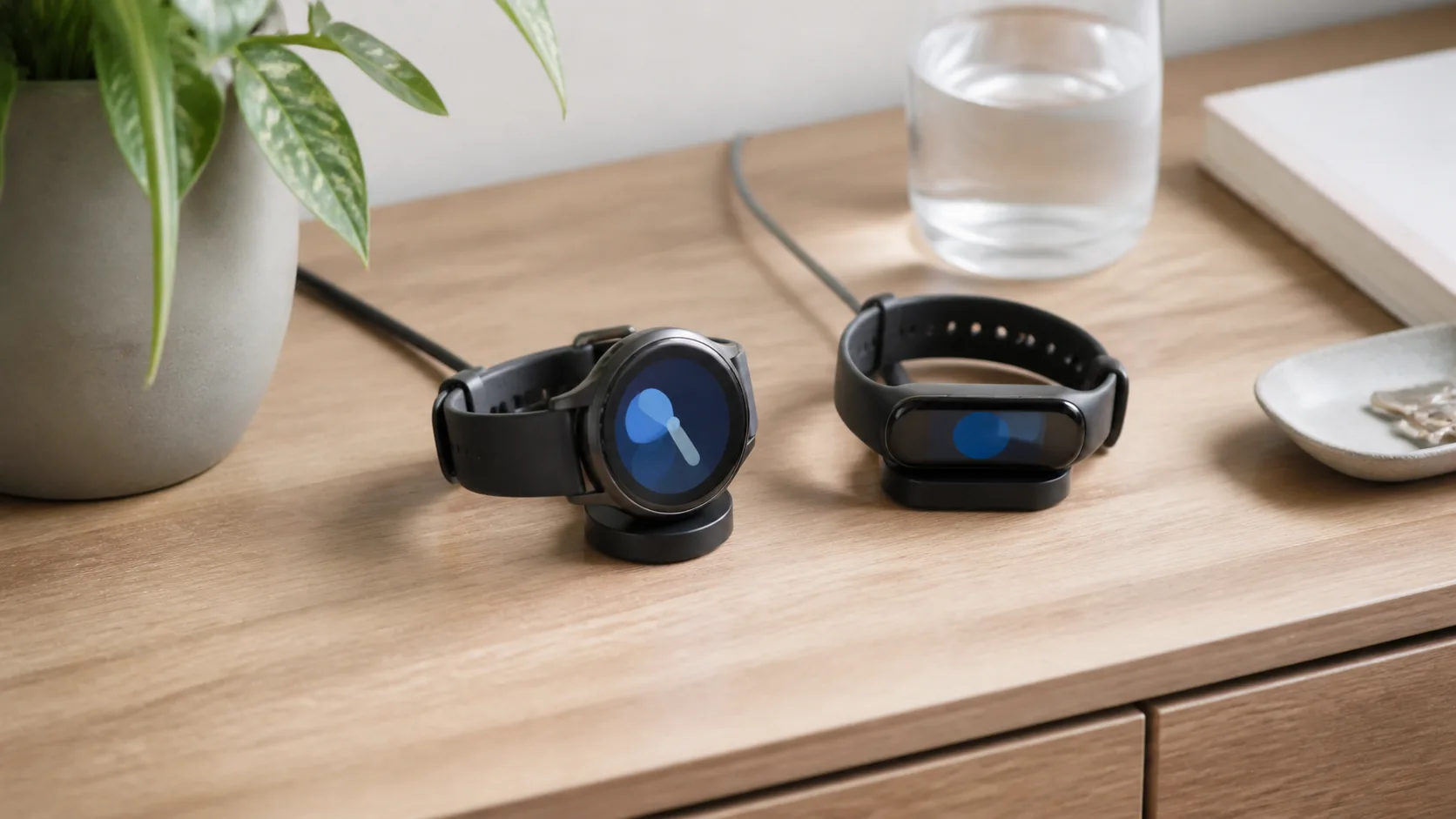
スマートウォッチが充電されないときは、端子を磨く前に「危険な状態ではないか」「本体と充電器の組み合わせが合っているか」を確認します。Apple Watch、Google Pixel Watch、Fitbitでは、対応充電器、置く向き、清掃、再起動の操作が違います。似た形の磁気充電器でも、別機種の手順をそのまま使えません。
充電器の代用やリセットへ進む前に、危険兆候、型番、充電器、電源、向き、接点を順に切り分けます。
最優先:膨張・異常発熱・異臭・煙・水濡れがあれば充電しない
本体やバンド付近が膨らんでいる、ケースが開いている、ひびや変形がある、焦げたにおいがする、通常と違って熱い、煙や異音が出る場合は、充電を続けません。水に濡れたFitbitは、完全に乾くまで充電しないでください。ほかの機種も、型番別の安全条件を確認するまでは通電しません。
異常のある製品へ「残量確認のため」に通電したり、膨らみを押し戻したり、充電端子へ針を差したりしないでください。周囲の可燃物から距離を取り、安全に触れられない状態なら近づかず、メーカーや消防など状況に合う窓口へ相談します。
型番、充電器、電源、向き、接点、待機の順に見る
最初にウォッチの製品名と世代、充電器の型番や付属元を確認します。次に電源アダプターとUSBハブを分け、型番どおりの向きで置きます。画面のアイコンだけでなく、充電率が増えるかも記録してください。
画面が真っ暗でも、すぐに故障とは決められません。完全放電している場合は、正しい向きで充電器に乗せたまま機種別の待機時間を確認し、変化がなければ強制再起動を試します。Fitbitは壁コンセントで1時間充電してから状態を確認します。
Garmin固有の充電と通知の切り分けは、vívoactive 6の充電・通知トラブル手順で確認できます。端子配置や再起動操作は、ほかの機種へ転用しないでください。
1. 製品と充電器の組み合わせを特定する
本体の設定画面、外箱、購入履歴、メーカーアカウントから正確なモデルと世代を確認します。「Pixel Watch用」「Apple Watch対応」といった大分類だけでなく、充電器の対応世代まで照合します。
初代Pixel Watch、Pixel Watch 2/3、Pixel Watch 4では、対応する充電器が異なります。Pixelスマートフォンのリバースワイヤレス充電には対応しないため、スマートフォン背面へ置いて反応しなくても、ウォッチ本体の故障とは判断できません。
Apple Watchでは、付属の磁気充電ケーブルまたはApple純正の充電ケーブルとUSB電源アダプタで確認します。ケーブルと充電面に残った保護フィルムも外します。
2. 電源側と充電器側を分ける
充電器をUSBハブ、モニター、キーボードのUSB端子へつないでいる場合は、機種の入力条件を満たす壁側アダプターへ移して変化を見ます。複数ポートのアダプターでは、ほかの機器を外した場合も記録します。一度にケーブル、アダプター、コンセントを全部変えると、どこで変化したか分かりません。
Fitbitで電力不足表示が出る、または画面が暗い場合は、USBハブのほかの機器を外すか、対応する別の壁コンセントで確認します。これは、どのウォッチでも任意のUSB電源を使えるという意味ではありません。先に製品の対応充電器と入力条件を確認します。
ケーブルの被覆破れ、端子の曲がり、焦げ跡、ピンの固着があれば使用を止めます。対応が確認できる予備ケーブルや充電器がある場合だけ、一項目ずつ交換して比べます。
3. 磁石任せにせず正しい向きで充電表示を見る
磁石で吸着しても、接点やコイルの位置が合っているとは限りません。バンド、ケース、保護カバーが充電面を浮かせていないかを見て、本体を一度完全に外してから置き直します。
Pixel Watch 2とPixel Watch 3はホルダーへ一方向にだけ合い、背面の充電ポイントと充電器のピン、リューズとケーブルの向きを合わせる手順です。向きが違うと充電されません。
Apple Watchの44mm・45mm・49mmモデルを磁気充電ドックやMagSafeデュアル充電器で充電する場合、充電器の角度を変える、完全にフラットにするなど位置の調整が必要になることがあります。Apple Watch Ultra以降でフラットに置いても充電が始まらないときは、バンドを外してから充電器に置き直します。
4. 背面と接点は、型番別の方法で清掃する
電源から外し、本体と充電器が熱を持っていないことを確認します。背面に汗、皮脂、日焼け止め、ほこりが付着していないか、充電ピンが沈んだままになっていないかを目視します。
Fitbitは、金色接点と充電ピンを綿棒と消毒用アルコールで拭き、落ちにくい付着には鉛筆用消しゴムを使う清掃を案内しています。Garminも、ウォッチと充電器の両方の金色接点を、綿棒または鉛筆用消しゴムに消毒用アルコールを浸して拭く清掃を案内しています。Apple WatchとPixel Watchの公式サポートは接点をきれいな状態に保つよう案内するだけで、アルコールや消しゴムを使う清掃方法までは挙げていません。
清掃後は水分や消しゴムかすを残さず、完全に乾いてから接続します。端子へ金属工具を当てる、ピンを無理に引き出す、圧縮空気を至近距離から吹く操作は避けます。
5. 完全放電したスマートウォッチを復活させる手順
数日以上使っていない、または画面がまったく反応しないスマートウォッチは、完全放電している可能性があります。正しい向きで充電器に乗せたまま安定した電源に接続し、機種別の目安に沿って様子を見ます。充電器へ置いた時刻、最初に表示が出た時刻、充電率も記録しておきます。
Apple Watchはバッテリーが完全になくなっていると、稲妻アイコンが表示されるまで最大30分かかる場合があります。
Google Pixel Watchは、電源を切った状態で10〜30分以上充電してからリューズを押し、充電ステータスを確認します。1日以上充電していなかった場合は、充電画面が表示されるまで通常より時間がかかることがあります。
Samsung Galaxy Watchは、初めての充電時や完全放電時は数分間そのまま充電を続けるよう案内されています。数分待っても電源が入らない場合は、まず充電状態と接続を確認します。
Garminのウォッチは、公式に「何分待てば表示が出るか」という目安時間を示していません。安定した電源につないだまま、強制再起動を試すのが最初の対処になります。
待っている間に異常発熱、におい、変形が出たら、目安時間を満たす前でも充電を中止します。ここまでの手順で変化がない場合は、機種別の強制再起動を試すか、そのまま使い続けず各メーカーの修理・サポート窓口へ相談します。
6. 再起動は「充電が安全に成立する機種」だけで行う
表示は出るが処理が止まっている場合や、待っても充電が始まらない場合は、機種別の強制再起動を試します。押すボタン、回数、長押し時間はシリーズごとに違います。
Apple Watchでは、基本確認後も充電されない場合に、サイドボタンとDigital Crownを同時に10秒以上、Appleロゴが出るまで押します。Samsung Galaxy Watchは、ホームキーと戻るキーを同時に7秒以上押します。Garminは、安定した電源につないだ状態で電源キーを60秒間押し続け、変化がなければ一度離して10秒待ち、もう一度60秒間押します。FitbitはCharge系とSense/Versa系で操作が異なります。
初期化やアカウントからの削除は、単純な充電不良の最初の手順ではありません。画面が動く場合でも、同期状態、バックアップ、再設定に必要なスマートフォンとアカウントを確認してから判断します。
7. メーカーへ伝える記録をそろえる
改善しない場合は、本体の型番とシリアル、充電器の型番、電源アダプター、画面表示、充電率、待機時間、発熱の有無、清掃・置き直しの結果をまとめます。修理受付前に初期化を求められたら、同期とバックアップの範囲を確認します。
買い替えを検討する前に、対応スマートフォン、充電方式、利用時間をスマートウォッチの選び方で整理できます。個別仕様はGoogle Pixel Watch 3レビューとGarmin vívoactive 6レビューで公式値を分けて確認してください。
異常があれば充電せず、機種別の充電器を使う
スマートウォッチが充電できない場合は、危険兆候を除外し、正確な型番と対応充電器、電源、置き方、接点、待機時間を順に確認します。再起動と清掃はメーカー・シリーズ別です。
画面が暗いだけでバッテリー故障と決めず、充電表示と充電率を記録します。一方、膨張、損傷、異臭、異常発熱、煙、水濡れがあれば確認のための通電を続けず、安全を優先してください。