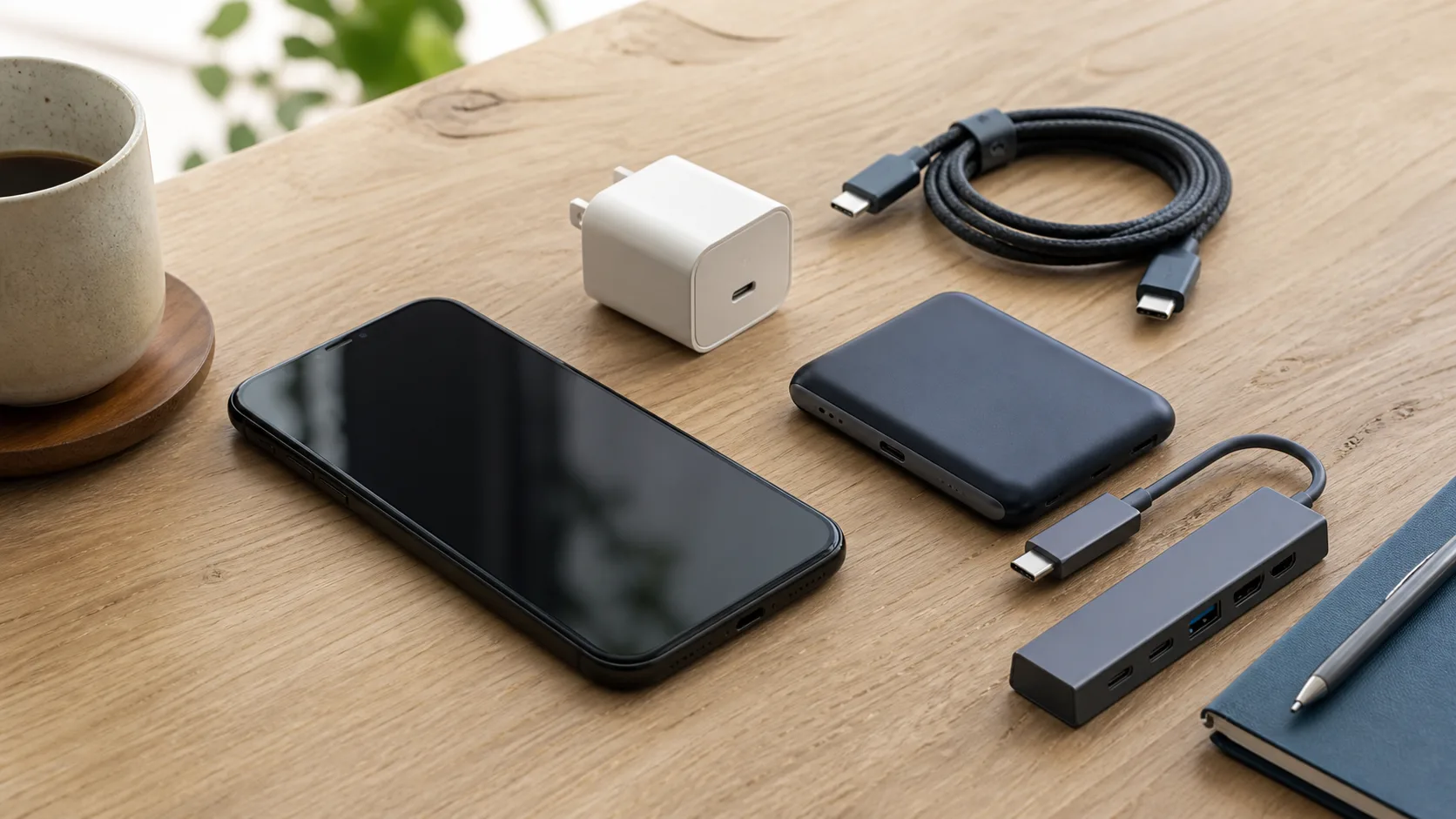
USB-Cケーブルは、両端の形が同じでも機能が同じではありません。スマートフォンを充電できたケーブルが高速データ転送やモニター出力にも対応するとは限らず、高いW数の表示があるケーブルでも接続機器がその電力を受けるとは限りません。
選ぶときは「充電したい」「SSDを高速で使いたい」「モニターへ映したい」を分けます。そのうえで、ホスト機器のポート、ケーブル、ドックや変換アダプター、接続先の全区間が必要機能へ対応するかを確認します。
形ではなく三つの能力を読む
確認する能力は、電力、データ速度、映像です。
表は横にスクロールできます
| 目的 | ケーブルで見る表示 | 機器側で見る条件 |
|---|---|---|
| 充電 | 60W/240Wなどの電力定格 | 充電器の出力、端末の受電、USB PD対応 |
| データ | USB 5Gbps/10Gbps/20Gbpsなど | ホストと周辺機器のUSB速度 |
| 映像 | DisplayPort Alt Mode、Thunderboltなど | ホストの映像出力、画面・変換の対応 |
認証USB-C to USB-Cケーブルは60Wまたは240Wの電力表示があり、USB 2.0以外では対応データレートも表示されます。表示はケーブル選びの手掛かりですが、接続機器の能力を増やすものではありません。
1. USB-Cはコネクターの名前として扱う
USB-Cは挿す向きを問わないコネクター形状です。そこを通る電力、USBデータ、DisplayPort映像、Thunderboltは別の能力です。端子がUSB-Cだから全部使える、という読み方をやめるだけで、ケーブル選びの失敗を減らせます。
まずPC、スマートフォン、タブレットの型番ページを開き、対象ポートの説明を確認します。同じPCでも、片方だけ充電入力や映像出力へ対応する場合があります。稲妻、DisplayPort、USBのロゴがあれば手掛かりになりますが、最終判断は機器仕様です。
スマートフォン向けの充電器・ケーブル選び全体はスマホ充電・周辺機器の選び方にまとめています。
2. 給電は電源・ケーブル・端末の組み合わせで決まる
ケーブルに240Wとあっても、充電器と端末が対応しなければ240Wで流れるわけではありません。USB PD 3.1の最大240Wは規格上の上限であり、すべてのUSB-C機器の動作電力ではありません。
必要なW数を端末の仕様で確認し、充電器の単ポート出力、複数ポート利用時の配分、ケーブル定格を合わせます。モバイルバッテリーでは容量mAhと出力Wも別です。大容量だからノートPCへ必要な電力を出せるとは限りません。
認証ロゴがあるケーブルは、表示された用途に対するUSB-IF適合の手掛かりです。ロゴがない製品は、メーカー型番ページで定格を確認し、販売ページの「急速」だけでは判断しません。被覆破れ、端子変形、焦げ、異常発熱があるケーブルは使用を止めます。
e-markerはケーブルの能力を識別する仕組みに使われますが、搭載表示だけで映像出力対応とは判断できません。電力、データ、映像の対応は商品仕様で別々に確認します。
3. データ速度は「充電できた」では確認できない
充電専用に近いケーブルやUSB 2.0速度のケーブルでも、スマートフォンの充電はできます。SSDへ大きなファイルを移す、映像素材を収録する、ドックで複数機器を使う場合は、ホスト、ケーブル、周辺機器のデータ速度を照合します。
対応iPhoneに付属するUSB-Cケーブルは充電とUSB 2速度に対応し、USB 3の高速転送には別の対応ケーブルが必要なモデルがあります。「付属ケーブルなら全機能対応」と考えず、iPhoneの個別上限もほかのスマートフォンへ転用しないでください。
データ速度を比べるときは、同じポート、同じSSD、同じファイル条件でケーブルだけ替えます。転送中に抜き差しせず、まず仕様上の対応を確認してください。
4. 映像は端末から画面まで全区間のAlt Mode対応が必要
USB-Cからモニターへ映す代表的な方式がDisplayPort Alt Modeです。DisplayPort over USB-Cでは、対応するUSB-Cポートとfull-featured USB-Cケーブルを使って映像と音声を運びます。
必要なのはケーブルだけではありません。
- PCやスマートフォンの対象ポートが映像出力へ対応する
- ケーブルが映像信号を運べる
- ドックや変換アダプターが希望する解像度・Hzへ対応する
- モニターの入力端子と表示モードが対応する
PC、外部画面、ケーブルがDisplayPortなど同じAlternate Modeへ対応し、映像対応のUSB-Cポートへ接続されている必要があります。設定だけでAlt Modeを後付けすることはできません。
映らない場合は外部モニターが認識しないときの対処で入力と接続経路を分けてください。
5. ThunderboltはUSB-C形状だけでは判別できない
ThunderboltもUSB-C形状を使う世代がありますが、USB-CケーブルがすべてThunderbolt対応ではありません。Thunderbolt機器を接続するなら、ホスト、ケーブル、周辺機器の世代とロゴ、必要帯域を確認します。
Thunderbolt対応ポートはUSBやDisplayPortとの互換機能を持つ場合がありますが、組み合わせごとの画面数、速度、給電はPCとドックの仕様で変わります。ドックの端子が多いほど全ポートを最大性能で同時利用できる、とは考えません。
パッシブケーブルは信号を調整する電子回路を含まず、アクティブケーブルは信号経路に電子回路を含みます。長尺または高帯域向けの候補に「アクティブ」と書かれている場合は、長さだけで選ばず、双方向で使えるか、必要なUSB速度、DisplayPort Alt ModeまたはThunderbolt、電力定格へそれぞれ対応するかを型番仕様で照合してください。アクティブだから充電・データ・映像のすべてに対応するわけではありません。
USB-Cハブのポート構成はUSB-Cハブの選び方、Thunderboltドック固有の接続切り分けはCalDigit TS4の接続トラブルを参照できます。
6. 購入前に商品ページで固定する項目
- 両端のコネクター形状
- 対応電力のW表示
- 対応データレート
- DisplayPort Alt ModeまたはThunderboltの対応
- 希望する解像度・リフレッシュレート
- 必要なケーブル長。アクティブ製品なら双方向、データ、映像、電力の個別対応
- USB-IFやVESAなどの認証表示と型番
- 保証、曲げ半径、使用温度などメーカー注意事項
一つの商品名へ「高速」「映像対応」とだけ書かれている場合は、仕様表まで開きます。セット品の付属ケーブルは、接続先製品との使用を前提に能力が決まっていることがあるため、型番不明のまま別用途へ流用しません。