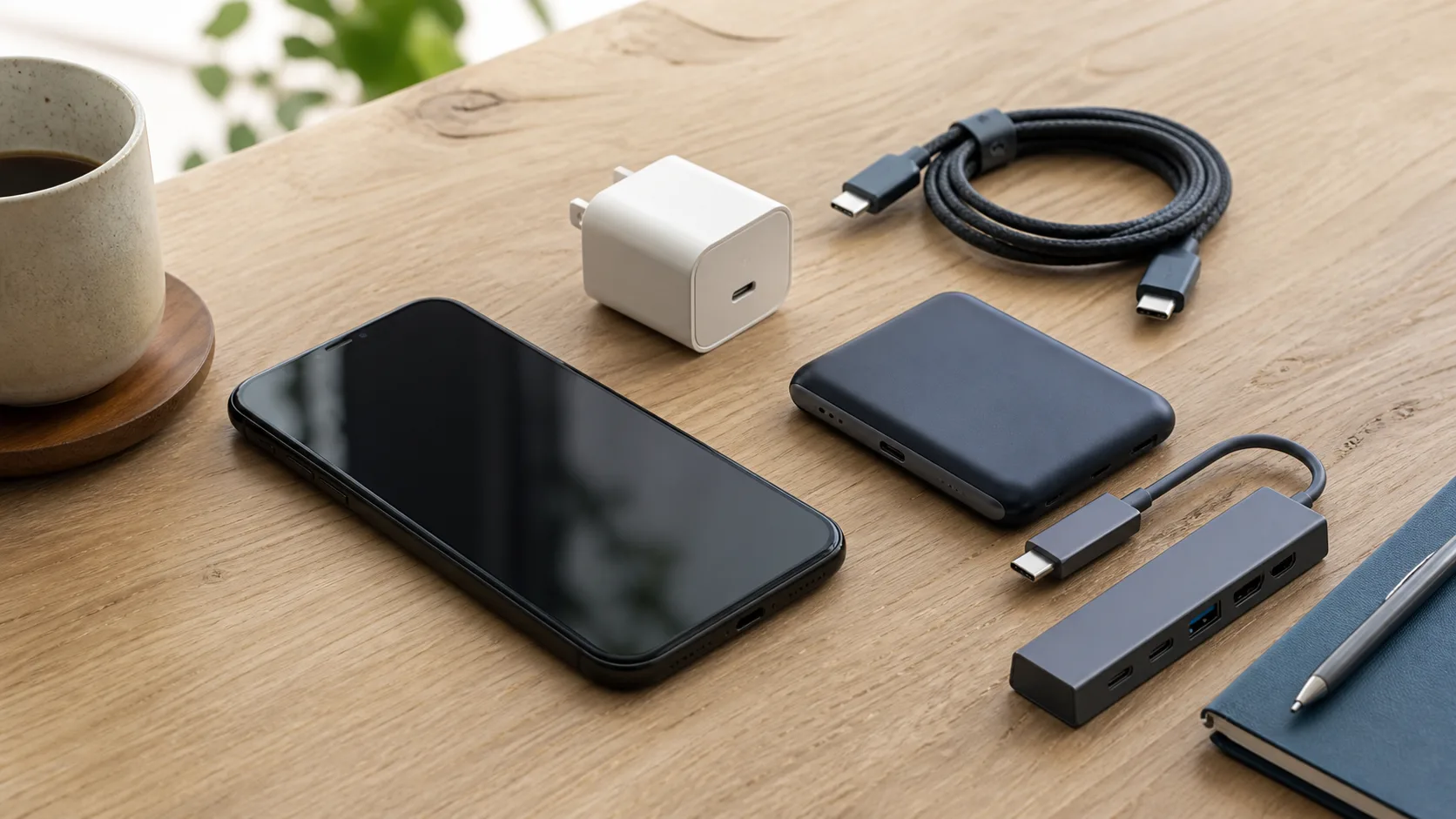
「モバイルバッテリーが充電できない」には、モバイルバッテリー本体へ電気をためられない症状と、ためた電気をスマートフォンへ送れない症状があります。二つを分けずにケーブルや設定を変えると、入力専用端子を出力に使っていた、といった単純な違いを見落とします。
端子の役割、必要な電源、低電力機器向けモードはメーカーと型番で違います。手元の型番の説明書を使い、入力と出力を取り違えないでください。
最優先:膨張・異臭・煙・異常発熱があれば試さない
本体が膨らんでいる、変形している、焦げたにおいがする、煙や異音が出る、液体が入った、端子が破損している、通常と違う発熱がある場合は、別の充電器をつないで試験を続けません。直ちに充電と給電を止めてください。
異常品を充電して残量を満たす、スマートフォンへつないで使い切る、押して形を戻す、穴を開ける、分解する、といった操作は行いません。メーカーまたは居住自治体へ、状態を伝えて受け渡し方法を確認してください。
異常がない製品でも、周囲に可燃物を置かず、就寝中など目を離す状態で長時間充電しません。充電できない製品を旅行用として使い続けず、正常品の容量・収納条件はモバイルバッテリーの飛行機持ち込みルールで確認してください。
安全上の異常がない場合だけ、以下の低破壊な確認へ進みます。
1. 「本体へ蓄電できない」「機器へ給電できない」を選ぶ
まず接続図を簡単に書きます。
- 本体へ蓄電: コンセント → USB充電器 → ケーブル → モバイルバッテリーの入力対応端子
- 機器へ給電: モバイルバッテリーの出力対応端子 → ケーブル → スマートフォンなど
LEDや画面に何が出ているか、最後に正常だった組み合わせ、使用中の端子名も記録します。残量表示が消えているだけで電池残量ゼロとは断定せず、型番説明書でボタンと表示の意味を確認します。
充電器、ケーブル、端子、必要電力をまとめて選ぶ基礎はスマホ充電・周辺機器の選び方に整理しています。
2. 入力・出力・兼用ポートを型番で確認する
USB-C端子は見た目が同じでも、モバイルバッテリー側で入力専用、出力専用、入出力兼用のどれかが異なります。端子横のIN、OUT、IN/OUT表示と、型番一致の説明書を確認します。USB-Aからだけ出力する旧機種や、一部のUSB-Cだけが入力に対応する製品もあります。
USB-C機器同士では、意図と逆の方向へ給電される場合があります。入力と出力のポート、接続機器、ケーブル、本体残量を分け、型番仕様どおりの端子を使ってください。
すべてのポートへ順番に挿して探すのではなく、説明書で役割が確認できた端子だけを使います。破損した端子、曲がったコネクター、被覆が裂けたケーブルは試験用にしません。
3. 本体へ蓄電できない場合
入力対応端子が確認できたら、ケーブル両端をいったん外し、異物や水分、変形がないか目視します。安全に問題がなければ、普段正常に使えている充電器、ケーブル、コンセントへ一要素ずつ替えます。同時に全部替えると、どこで変化したか分かりません。
USB充電器の出力、ケーブル、充電表示を一つずつ替えて確認します。具体的な電圧・電流条件や充電時間は型番で異なるため、他社製品や別型番の数値をそのまま転用しないでください。
表示が点滅する、途中で止まる場合は、室温へ自然に戻し、直射日光、車内、布団やかばんの中を避けます。冷蔵庫や保冷剤で急冷せず、製品の動作・充電温度範囲を説明書で確認してください。
4. スマートフォンへ給電できない場合
モバイルバッテリー本体の残量を確認し、出力対応端子から接続します。次に、既知正常なケーブル、別の対応スマートフォンなどへ一要素ずつ替えます。別端末で動けば元の端末・ケーブル・必要電力側、どの端末でも動かなければ本体・出力端子側へ範囲を狭められます。
接続機器を再起動し、ケーブルだけ、給電先だけを順に替えて比較します。特定機種の出力上限、複数ポート時の配分、電源ボタン操作は個別説明書を優先してください。
ノートPCなど必要電力が大きい機器では、接続表示が出ても充電が増えないことがあります。モバイルバッテリーの単ポート出力、ケーブル定格、端末の必要電力を照合し、「大容量だから高出力」とは判断しません。
5. イヤホンや時計だけ充電できない場合
低電力のイヤホン、スマートウォッチ、カメラ周辺機器では、モバイルバッテリーが負荷を検出できず出力を止める機種があります。低電流モードやトリクル充電モードがある場合だけ、型番説明書のボタン操作で有効にします。
低電力モードの入り方、解除方法、LED色はメーカーと型番で違います。他機種の「ボタン二度押し」などを試さず、自分の説明書を確認してください。モードを切り替えても変わらなければ、ケーブルと充電対象の対応を分けてメーカーへ相談します。
6. 途中で止まる・遅い場合は条件を固定する
「まったく充電できない」と「想定より遅い」を分けます。複数ポートを同時に使っているなら一つだけにし、端末画面の充電表示、本体残量、接続時刻、室温、使用ケーブルを記録します。端末が満充電に近い、温度制御中、バックグラウンド負荷が大きい場合も増え方は変わります。
容量のmAhと出力のWは別の指標です。大容量モデルでも端末が必要とする出力へ対応しないことがあります。逆に、充電器の最大出力が大きくても、端末とモバイルバッテリーが対応する範囲で電力が決まります。
A1638のポートと出力条件はAnker Nano Power Bank A1638レビュー、A1653のケーブル一体型条件はAnker Nano Power Bank A1653レビューで確認できます。型番を混ぜずに参照してください。
7. リセットは型番説明書に手順がある場合だけ
インターネット上には、ケーブルの両端をモバイルバッテリーの入出力へ同時に挿す「リセット」があります。端子構成と保護回路は機種ごとに違うため、汎用手順として実行しません。型番一致のメーカーサポートが示す操作だけを使います。
ファームウェアやアプリ対応モデルでは、更新前に充電残量、接続条件、復旧手順を確認します。本体を分解したり、電池を取り出したりしません。モバイルバッテリーに保存データは通常ありませんが、接続先スマートフォンの初期化やデータ消去は充電不良の確認に不要です。
入力と出力を分け、異常があれば試さない
モバイルバッテリーが充電できないときは、安全上の異常を先に除外し、「本体へ蓄電」「機器へ給電」を分けます。次に、型番の入力・出力端子、残量、既知正常なケーブル・電源・端末、必要電力、低電力モードを一要素ずつ確認します。
膨張、異臭、煙、異音、液体、破損、異常発熱があれば通電試験を止めます。型番説明書にないリセット、分解、急冷、スマートフォン初期化へ進まず、記録した組み合わせをメーカーへ伝えてください。