M4 MacBook Airでは、本体の画面に外部モニターを2台足して仕事をしています。今の使い方で一番助かっているのは、AIへの指示や進み具合を見る画面を、作業と調べ物から分けられることです。
ただ、いつでも3画面を使うわけではありません。左のモニターをゲームに使い、残りの2画面で作業することもあります。追加の1画面が役立つのは、作業中もAIの様子を見ておきたいときです。
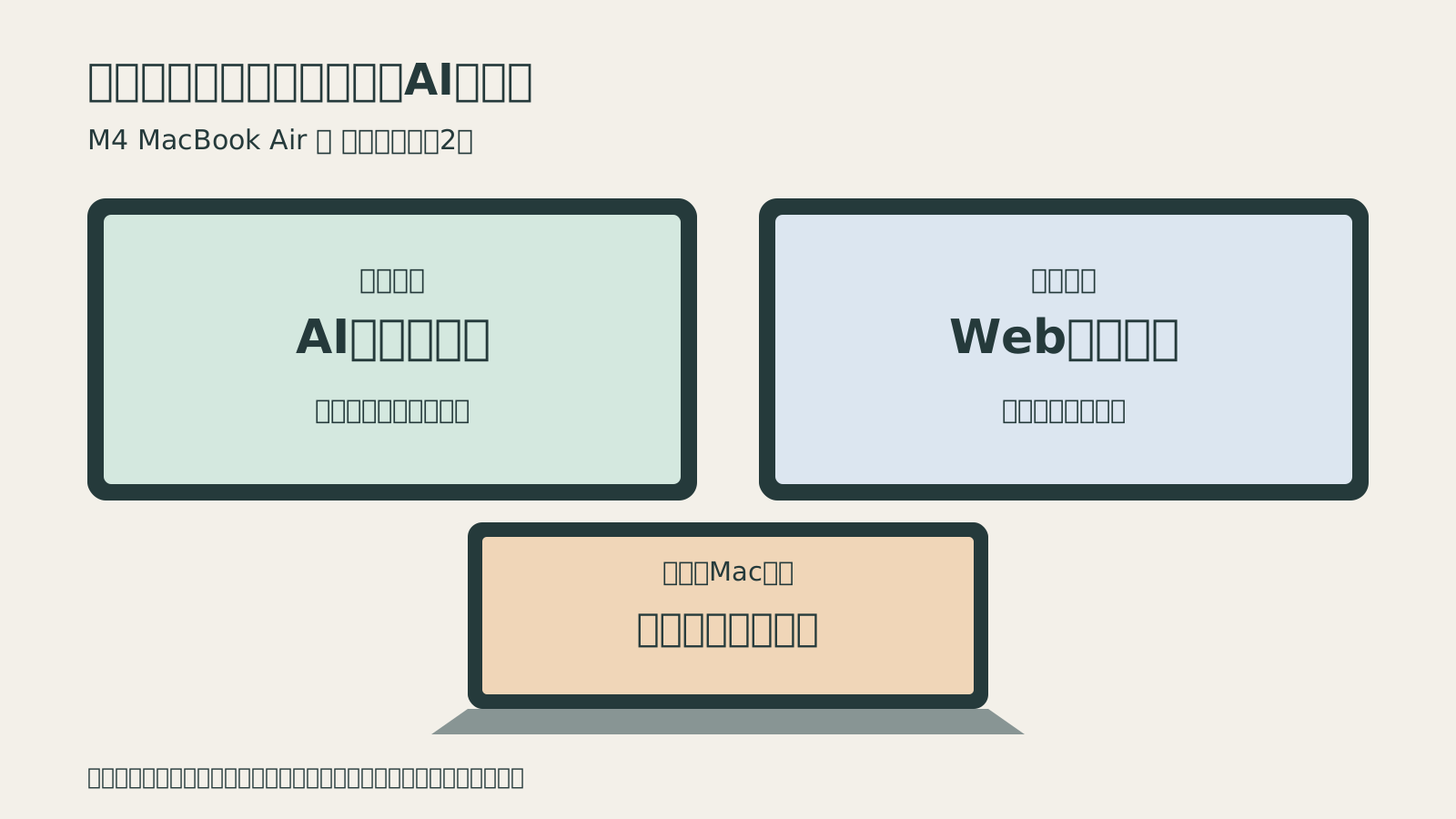
左にAI、右にWeb、手前に作業中のファイル
画面の役割は、次のように分けています。
表は横にスクロールできます
| 場所 | 使っている画面 | 主に表示するもの |
|---|---|---|
| 左 | BenQ ZOWIEのモニター | AIと対話するターミナル |
| 右 | HPのモニター | 検索や資料閲覧用のWebブラウザ |
| 手前 | MacBook Airの本体画面 | 作成中のファイルやローカルでの作業 |
Webとローカル作業を入れ替えることはありますが、AIのターミナルは左に置くのが習慣です。左がZOWIEなのは、そこに設置してあるから。このメーカーのモニターでないと困る、という理由はありません。
以前から、仕事ではPCにモニターを1台追加し、成果物やファイルを並べてレビューしていました。大きな1画面を左右に分ける方法もありますが、自分には画面そのものが分かれている方が使いやすく感じます。
今はそこにAIへの指示が加わりました。作業中のファイル、Webで調べている内容、AIとの会話を、それぞれ表示しておきたい。そのために3画面を使っています。
AIのターミナルを固定すると、作業画面を切り替えずに済む
左の画面では、ターミナルを6〜8分割して、複数のAIエージェントに別々の作業を依頼しています。ターミナルは、文字で指示を入力したり、処理の経過を表示したりするためのアプリです。
AIに使っている間、この画面では普通のファイルやWebブラウザを開きません。AIとの対話用として場所を決めておくと、手元の作業画面を切り替えずに、エージェントの様子を見たり指示を出したりできます。
左をゲームに使うときは、2画面で作業する
左のモニターは、プレステなどのゲーム機にも使います。そのときはゲーム画面へ切り替え、Mac本体と右のモニターで作業します。
3枚のうち、画面を別の用途に回すなら左です。作業とWebのための2画面を残し、AI用として使っている画面を切り替えます。AIの画面を固定できる便利さはありますが、3枚すべてを常に仕事専用にしているわけではありません。
すでに2画面で作業できている人なら、「もう1枚あれば便利そう」だけで買い足すより、何を表示し続けたいかを決めると選びやすくなります。私の場合は、それが複数のAIとの会話でした。
専用画面を決めても、ブラウザの割り込みは残る
少し煩わしいのは、AIにブラウザ操作を頼んだときです。Computer UseのようにAIが画面を操作する機能でブラウザを開かせると、そのとき自分が選択している画面に新しいブラウザが出てくることがあります。
左のターミナルを操作していれば左に、ローカル作業をしていればそちらに割り込んできます。画面の役割を決めたからといって、AIが開くウィンドウまで、その配置を守ってくれるわけではありません。
AIの進み具合を見やすくすることと、自動操作が自分の作業に割り込まないことは別です。今の環境でも、この不便さは残っています。
接続はUSB-Cハブを2個、Macの端子に1個ずつ
外部モニター2台は、MacBook AirのUSB-C端子を2つ使って接続しています。それぞれに別の拡張ハブをつなぎ、ハブからHDMIケーブルでモニターへ出しています。
表は横にスクロールできます
| Mac側 | 接続経路 |
|---|---|
| USB-C端子の一方 | ハブ1個 → HDMIケーブル → 外部モニター1台 |
| もう一方のUSB-C端子 | 別のハブ1個 → HDMIケーブル → もう1台の外部モニター |
M4 MacBook Airは、本体画面を使いながら外部モニターを最大2台接続できます。画面ごとに別の内容を表示するには、同じ内容を映すミラーリングではなく、デスクトップを拡張して使います。
ハブ2個は私の接続例で、3画面にするための必須構成ではありません。対応するハブなら、1つのThunderboltポートから外部2台につなぐ方法もあります。選ぶ際はMacへの対応だけでなく、外部2台への拡張表示と、それぞれで使いたい解像度・リフレッシュレートへの対応をそろえてください。
今の構成ではMac側のUSB-C端子を両方使います。ほかのUSB機器もつなぐなら、ハブ側に必要な端子が残る構成かが選ぶ際のポイントです。
アームで机を使いやすくしても、増設には手間がかかる
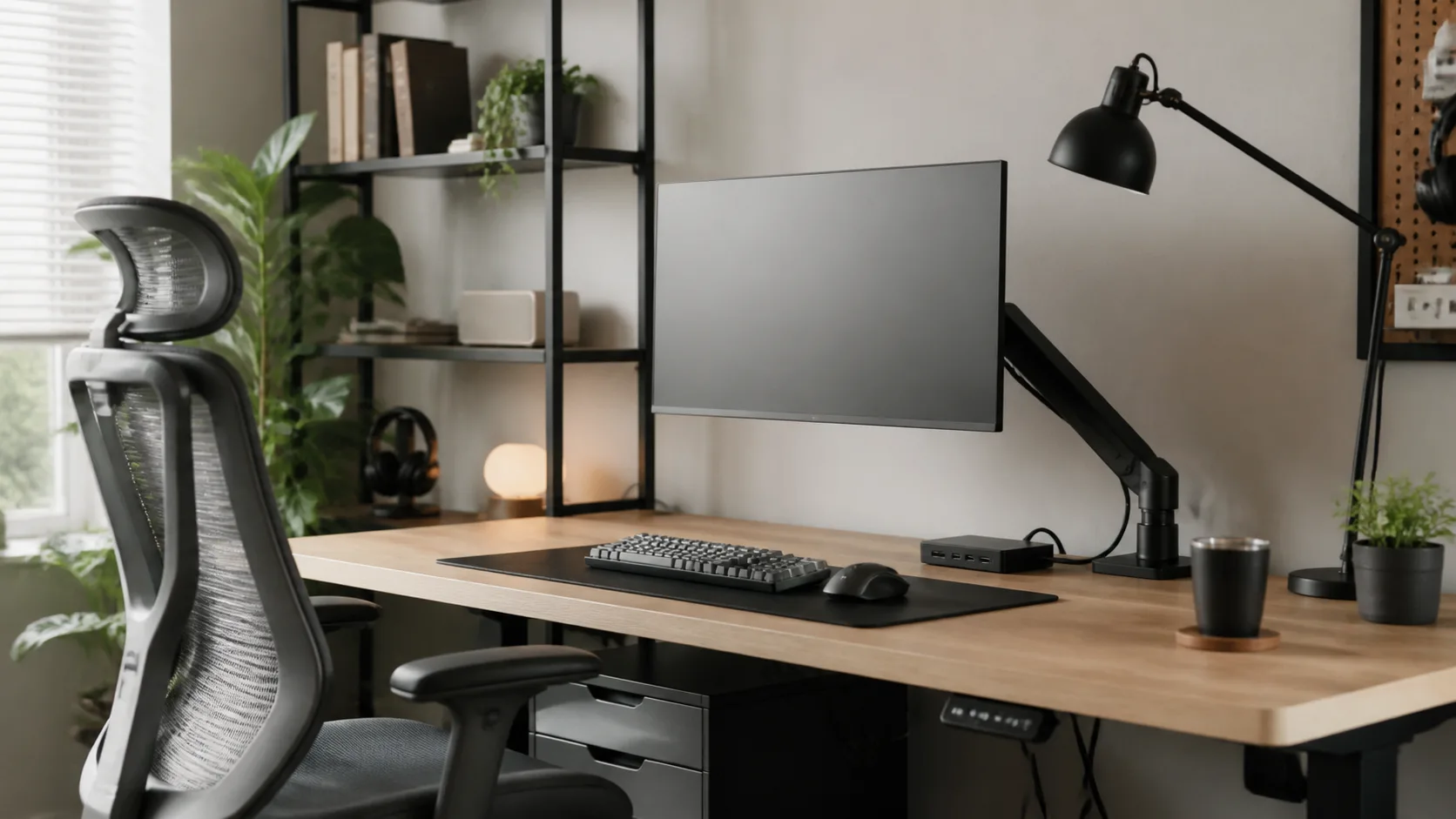
外部モニターはデュアルアームで固定しています。モニターの脚を机に置かずに済むので、自分の環境では画面が増えても机上のスペースに困っていません。
さらに画面を増やすことも考えますが、今のアームは外部2台用です。もう1台をどう固定するか、配線をどう増やすかが面倒で、現状の3画面にとどめています。
なお、M4 Airの標準の外部出力は最大2台です。動作に余裕を感じていても、ハブを増やすだけで外部3台へ出力できるわけではありません。
買い足す前に、手持ちの2画面で試す
ここからは、この配置例を自分の仕事に当てはめるための試し方です。すでに外部モニターを1台使っているなら、まずは普段の作業で、次の順に確認してみてください。
- 作業中のファイル、参考にしているWeb、AIとの会話のうち、同時に見ておきたいものを選ぶ。
- 今の2画面に並べ、AIを確認するときに何が隠れるかを見る。WebとAIを同じ画面に置いても、両方の文字が無理なく読めるか確かめる。
- AIを開くために作業や資料を隠す場面が繰り返されるのか、結果が出たときだけ切り替えれば足りるのかで判断する。
表は横にスクロールできます
| 手持ちの画面で試した結果 | 次に考えること |
|---|---|
| 作業・資料・AIを同時に読みたいが、並べると窮屈 | AI用の追加画面を候補にする |
| AIは結果を確認するときだけ開けば足りる | まずは今の2画面を使い続ける |
| 困っているのはAIが開くブラウザの割り込み | この配置だけでは解決しない。画面追加の理由とは分けて考える |
左をゲームに使う場面は、同じAI作業を2画面と3画面で比較した結果ではありません。必要な画面数は、自分が同時に見たい内容で決めるのがよいと思います。
モニターやハブの機種を選ぶのは、そのあとでも構いません。この実例は配置を考えるためのもので、同じ機器を買えば再現できる購入リストではありません。ハブの型番や実際の出力条件はここでは特定していないため、買い足す際には前述の拡張表示への対応を確認してください。