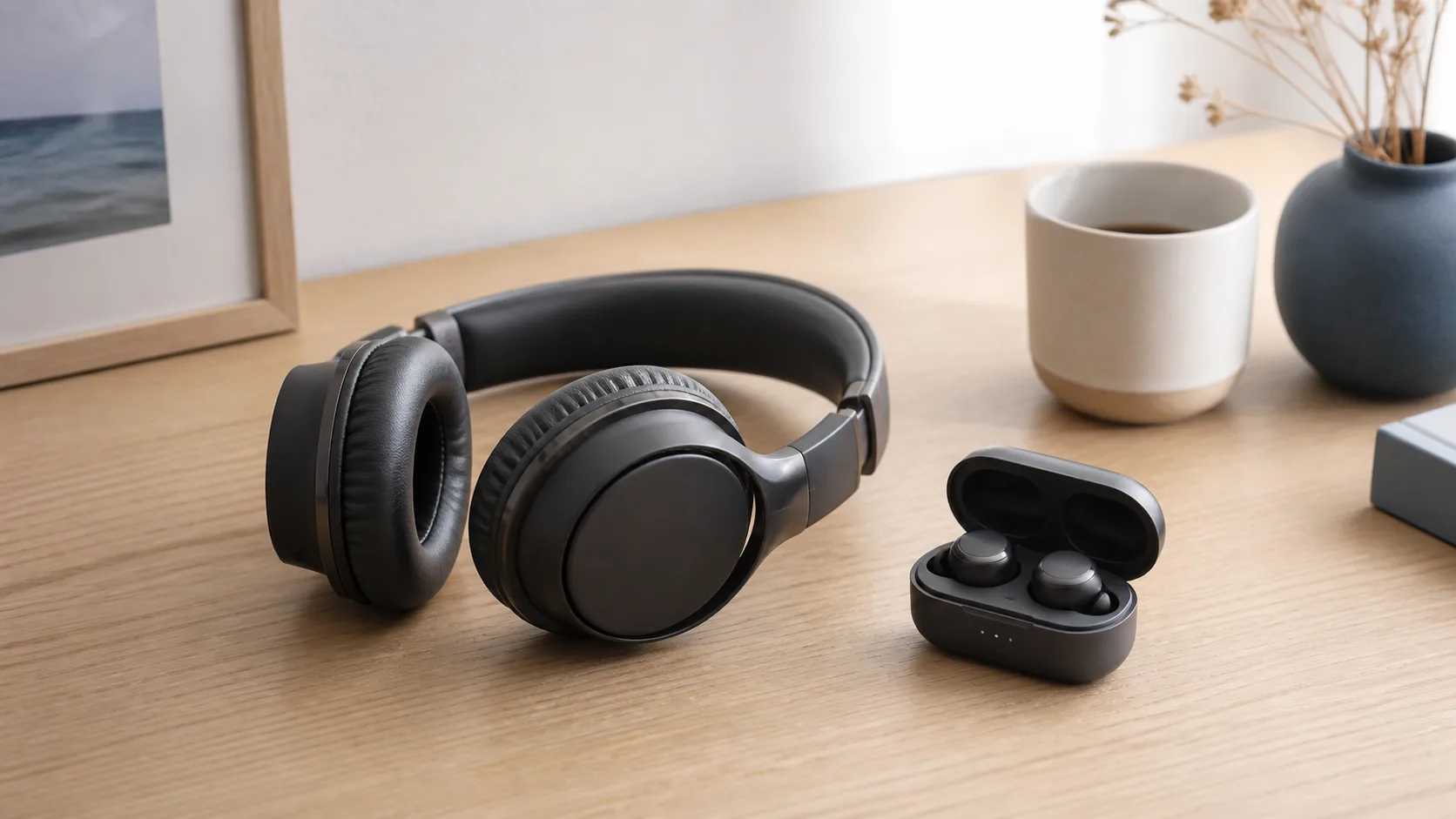
完全ワイヤレスイヤホンが充電できないときは、「充電ケース自体に電気が入らない」のか、「ケースには残量があるが左右のイヤホンへ充電できない」のかを分けます。有線USBとQiワイヤレスの両方に対応する製品では、どちらの経路で起きるかも別に確認します。
LEDの色、充電できる温度範囲、リセット操作は型番で異なります。手元の製品に一致する説明書だけを使ってください。
先に安全確認:損傷・液体・異常発熱があれば充電を止める
ケースやイヤホンが膨らんでいる、割れている、焦げ臭がする、端子が変色している、液体が入った、触れ続けられないほど熱い場合は、別の充電器を次々に試しません。ケーブルを安全に外せる状態なら電源から切り離し、可燃物から離してメーカー窓口へ相談してください。
損傷したAirPodsや充電ケースは使用しないでください。湿気がある状態や、損傷したケーブル・充電器での充電は、火災、感電、負傷、機器破損のおそれがあります。内蔵電池を自分で修理せず、訓練を受けた技術者へ任せます。
Technicsの充電ケースでUSB端子が異常発熱した場合は、すぐに充電ケーブルを抜いて販売店へ相談します。異臭、変形、液体、エラー表示もある場合は、温度の確認を続けず使用を止めてください。
1. 「ケース」と「左右イヤホン」のどこが充電されないかを分ける
まずイヤホンをケースから取り出し、ケースだけを電源につなぎます。ケース前面のLED、アプリやスマートフォンに表示されるケース残量、充電器側の表示を記録します。LEDが点かないことだけで、バッテリーが空か、故障かを確定しません。
ケースの残量が増えるなら、次に左右のイヤホンを一つずつ正しい収納位置へ戻し、接触時のLED変化と左右残量を確認します。片側だけ増えない場合は、ケースの入力電源より、イヤホンの収まり、イヤーピースの干渉、イヤホン側とケース側の接点を先に見ます。
片耳だけ音が出ない、左右の接続が切れる症状まである場合は、片耳無音・音切れの復旧フローで音声設定と再同期を分けてください。
2. 有線USBは電源、ケーブル両端、ポートを順に確認する
有線充電では、充電器がコンセントへ入っているか、PC給電ならPCが起動してスリープしていないか、ケーブルがケースと電源の両端へ奥まで入っているかを確認します。別の正常なUSBポートがある場合は、同じケーブルのままポートだけを替えて変化を見ます。
TechnicsのケースをPCから充電する場合は、PCがスタンバイやスリープでないこと、別USBポート、ケーブル両端、ケースとケーブル端子の異物を確認します。異物は過熱や故障につながる可能性があるため、通電前に見てください。
SonyのWF-1000XM5向け手順は、付属USB Type-Cケーブルを使い、USB ACアダプターまたはPCへ接続して経路を確認します。付属ケーブルで充電でき、市販ケーブルでできない場合はケーブル差を候補にしています。これは同型番向けの判断で、他社製品へ「付属品以外は不可」と一般化しません。
端子が緩い、角度を付けたときだけ通電する、ケーブル被覆が破れている場合は、そのまま押さえつけて使い続けません。ケース、ケーブル、充電器のどこに物理損傷があるかを記録し、交換・修理条件を確認します。
3. Qi対応を確かめ、中央へ置いて異物を外す
ケースがQiに対応する型番かを確認し、メーカーが示す面と向きで充電器の中央へ置きます。ケースカバー、ストラップ、金属プレート、鍵や硬貨などが送電面との間にないかも確認します。
Qi対応AirPodsケースでランプが点かない場合は、ケースの位置を調整し、それでも充電できなければ適合ケーブルとUSB電源へ直接接続します。有線で充電できるなら、Qi充電器、入力用電源、置き位置、ケースカバーを一つずつ切り分けます。
SonyのWF-1000XM5では、ケースのふたを閉じ、SONYロゴを上へ向けて正しい位置へ置く手順があります。ワイヤレス充電器で改善しない場合、付属USBケーブルによる有線経路も確認します。向きやLEDの意味は他型番へ流用しません。
Technicsのケースは、ワイヤレス充電中に置き位置がずれると、充電器、イヤホン、ケースが熱くなる場合があります。位置をずらしたまま放置せず、いったん外して温度を自然に戻し、異物と対応を確認します。
4. 充電温度は製品別の範囲へ自然に戻す
暑い車内、直射日光の当たる机、暖房器具の近く、寒い屋外から持ち込んだ直後では、保護機能により充電が遅くなる、止まる場合があります。冷蔵庫、保冷剤、ドライヤーで急冷・加熱しません。結露を増やす可能性があるためです。
WF-1000XM5は、15〜35℃の環境へケースをしばらく置いてから再試行します。この範囲はWF-1000XM5向けであり、すべてのイヤホンの動作保証範囲ではありません。手元の取扱説明書にある充電温度を優先します。
ケースを電源から外し、メーカーが示す環境へ自然に戻してから、同じ電源経路で再確認します。温度警告や異常点滅が続く場合は、充電を反復せずサポートへ進みます。
5. USBポートと充電接点は型番指定の乾式方法で清掃する
通電を止め、ケースとイヤホンが乾いていることを確認してから、目視できるほこりや汚れを清掃します。金属の針、クリップ、ピンセットをポートへ入れたり、接点を削ったりしません。
Technicsでは、イヤホン側の充電端子を綿棒で拭き、ケース側の接点ピンは上から軽く拭きます。横や斜めから力をかけると故障につながるため避けてください。AirPodsケースの充電ポートは、清潔で乾いた柔らかいブラシでごみを取り除き、金属接点を傷めないようポートへ物を入れません。
Bose QuietComfort Ultra Earbuds第2世代では、イヤホンの充電接点、ノズル開口、ケースを乾いた柔らかい綿棒相当で清掃します。取り外したイヤーチップやスタビリティバンドの洗浄方法とは別です。
WF-1000XM5では、イヤホンとケースの充電端子を清掃し、ケースのUSB端子にごみがあれば柔らかい布などで取り除きます。液体や接点復活剤を全製品へ使わず、型番別に指定された道具だけを使います。
6. イヤーピースがケース内で接点を浮かせていないかを見る
ケースは充電できるのにイヤホンだけ増えない場合は、左右を正しい位置へ入れ、磁石に任せず接点へ収まっているかを見ます。交換イヤーピース、スタビリティバンド、耳あかやごみがケース内で干渉していないか確認します。
Technicsでは、他社製イヤーピースを使うと付属ケースで充電できない場合があります。これはすべての交換イヤーピースが使えないという意味ではありません。ケースへ収まる寸法と、型番別の互換性を確認します。
清掃後は部品と本体が完全に乾いてから収納します。濡れたイヤーピースをケースへ戻すと、充電接点やケース内へ水分を持ち込む可能性があります。
7. リセットは消去範囲を確認した最後段にする
電源、ケーブル、Qi位置、温度、端子、接点、収納を確認しても表示がおかしい場合は、公式アプリとOS上の残量、ファームウェア、型番別の通常リセットを確認します。工場初期化は、ペアリングやカスタム設定を消す場合があるため、充電ケースの物理不良に対する最初の手順にはしません。
AirPodsのフルリセットではカスタム設定もリセットされ、再設定が必要です。製品世代で操作が異なるため、ケースのボタンを長押しする時間などを一般化しません。
リセットへ進む前に、イヤホン名、ファームウェア、ペアリング端末、カスタム操作、聴覚保護設定を記録します。ケースのLEDがまったく反応しない、別経路でも入力できない、端子に物理損傷がある場合は、リセットより修理相談を優先します。
8. 修理相談へ伝える項目
改善しない場合は、製品型番、ケースと左右のどこが充電されないか、有線/Qi、使った電源・ケーブル、LEDの色と点滅、温度、清掃前後、別経路の結果をまとめます。エラー点滅は動画に残し、メーカーが示す修理窓口へ伝えます。
買い替え前に充電方式と再生時間を見直す場合は、完全ワイヤレスイヤホンの選び方を参照してください。型番別の仕様はソニー WF-1000XM5レビューとTechnics EAH-AZ100レビューに分けています。
異常発熱や液体侵入があれば充電を止める
充電できないときは、ケース自体と左右イヤホン、有線とQiを分けます。安全確認の後、電源、ケーブル、置き位置、温度、端子、接点、収納の順に確認し、設定を消すリセットは最後段にします。
損傷、液体、異臭、異常発熱がある場合は充電を続けません。針や金属工具、接点復活剤、分解、急冷を避け、試した経路とLED状態を添えてメーカーへ相談してください。