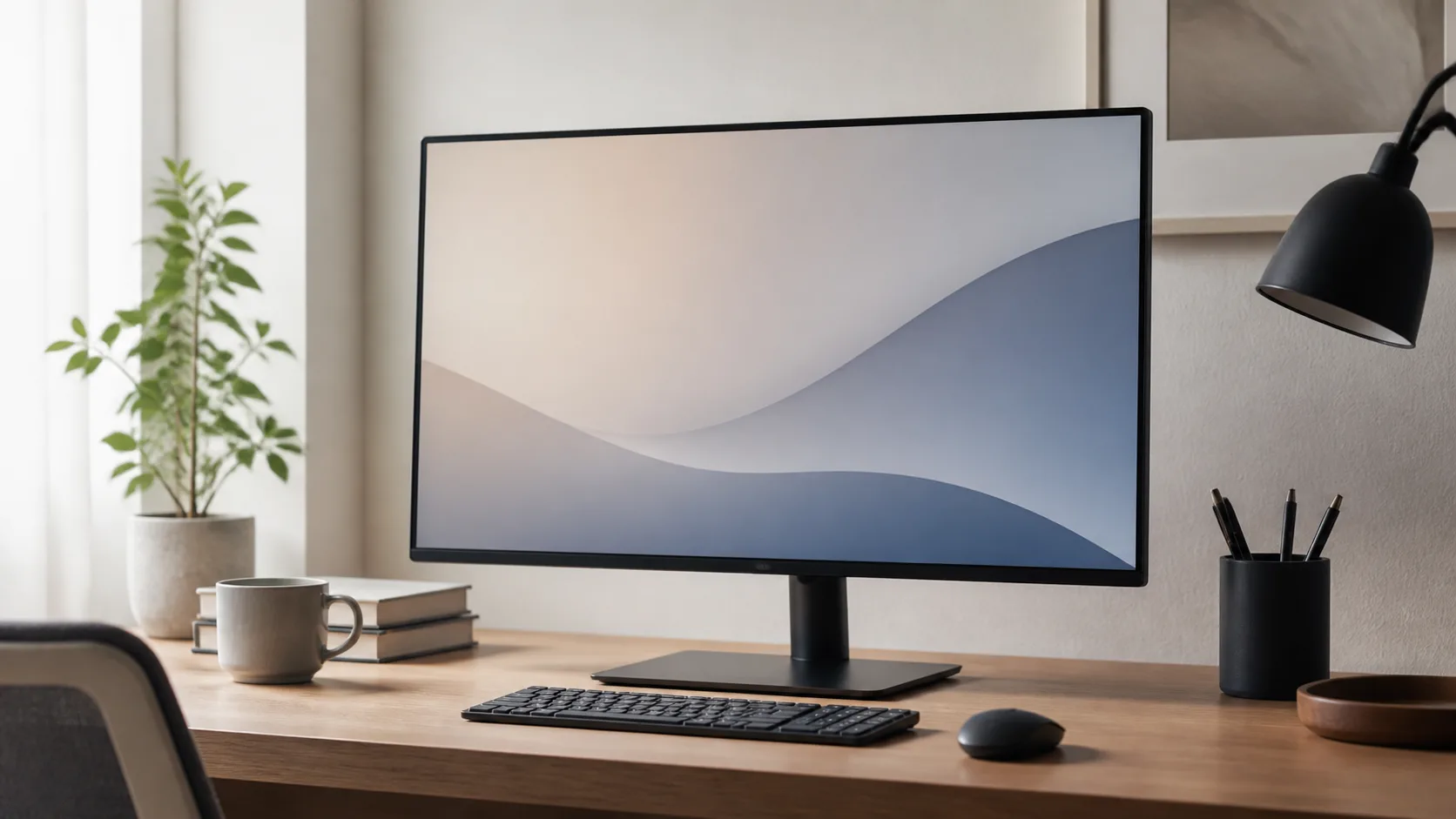
モニターは、画面の大きさや見た目より先に、接続するPC・ゲーム機が出せる表示条件と机上寸法を固めると候補を絞れます。
接続条件、表示条件、設置条件の順で絞る
最初に、接続する機器が出せる解像度とリフレッシュレート、使える映像端子を確認します。次に、必要な作業領域やゲーム画面に合う画面サイズ・解像度を決め、最後に机の奥行き、スタンドの可動域、モニターアームを使う場合のVESA規格を照らし合わせます。この順番なら、仕様表の一部だけを見て選ぶことを避けられます。
接続する機器と端子を先に確認する
同じ解像度のモニターでも、端子によって出せる最大リフレッシュレートが異なることがあります。たとえばEX-GDQ271UAとDell G2725Dでは、DisplayPortとHDMIの上限がそれぞれ異なります。使うPCやゲーム機、ケーブル、モニター側の端子をひとまとまりで確認してください。
USB-Cで映像を出す予定なら、PC側のUSB-C端子が映像出力に対応するかも別途確認が必要です。端子の形状が合うだけでは、希望する表示条件で使えるとは限りません。変換アダプターやドックを挟む場合は、それぞれの仕様にも上限があるため、接続経路全体を確認します。
画面サイズと解像度は、並べる内容から考える
文書、表計算、ブラウザ、動画、ゲームなど、普段同時に表示するものを書き出します。広い作業領域を優先するのか、机に収まる横幅を優先するのかで、候補になる画面サイズと解像度は変わります。文字やUIの大きさはOSの表示スケールでも変えられるため、解像度の数字だけで見やすさを断定しないことが大切です。
ゲーム用途では、解像度に加えて、接続端子ごとの対応リフレッシュレートと、PCまたはゲーム機がその表示条件を出力できるかを確認します。製品の最大値には接続条件があるため、数値だけで体感や用途の優劣を決めないでください。
仕事・制作・ゲーム・映像で必要な画質を分ける
接続できる候補が残ったら、用途ごとに画質と動作の項目をそろえて比較します。パネル方式や「HDR対応」という一語だけでは、文字、黒、色、動きの見え方を決められません。
表は横にスクロールできます
| 主な用途 | 先に見る画面条件 | 製品仕様と保証で比べる項目 |
|---|---|---|
| 文書・表計算・開発 | 普段の距離と表示スケールで文字が読みやすいか | 画素密度、表面処理、輝度調整範囲、フリッカー情報、スタンド、USB-C給電やKVMの有無 |
| 写真・映像制作 | 納品先が使う色空間と階調を扱えるか | 色域の規格とカバー率、工場校正の有無と条件、色深度、DisplayHDR等の認証と試験条件 |
| 競技ゲーム | 使用端子と解像度で必要なHzを出せるか | 応答速度の測定条件、入力遅延の公表値、VRRの方式・動作範囲、残像低減機能との同時利用条件 |
| 映画・暗い場面の多いゲーム | 視聴環境で黒と明部の差を保てるか | パネル方式、コントラスト、黒レベル、調光、HDR認証、ピーク時と全画面時の輝度、画面反射 |
「HDR対応」という入力可否と、認証に基づく表示性能は分けて読みます。VESA DisplayHDR 1.1では、ピーク時と全画面時の輝度、黒レベルと調光、色域、ビット深度を別々に試験しています。候補に認証表示がない場合も、メーカーが公表する値の測定条件を確認し、条件がそろう項目だけを比べてください。
設置条件は本体寸法だけで判断しない
購入前には、スタンドを含む奥行き、画面下端の高さ、スタンドの調整範囲、ケーブルを曲げる余地を確認します。机の奥行きが限られる場合は、画面サイズだけでなくスタンドの形状で置きやすさが変わります。モニターアームを使うなら、モニター背面のVESA規格、スタンドを外した重量、机の取付可能な厚さと強度も確認してください。
複数の機器をつなぐ場合は、端子数も条件になります。同じ画面サイズ・解像度帯でも、映像入力の構成は製品ごとに異なります。購入候補を絞る前に、PC、ゲーム機、仕事用ノートなど同時につなぐ台数を数えてください。
候補を絞ったら実寸と返品・交換条件を確認する
候補の横幅、スタンドを含む奥行き、最低・最高位置を机上へ再現し、キーボードやスピーカーと干渉しないかを確認します。展示機を見られるなら、普段使う解像度と表示スケールで文字サイズ、メニュー操作、スタンドの動きを試してください。
27型WQHDの二機種について端子構成とリフレッシュレートを比べる場合は、EX-GDQ271UAとDell G2725Dの比較記事を参照してください。
4K表示とMini LEDバックライトを候補に含める場合は、IODATA LCD-GDU271JLAQDの仕様確認も参照できます。店頭で確認できない場合に備え、注文前に返品・交換条件と、開封後も対象になるかを販売店で確認してください。
解像度・Hz・机上寸法を注文前に照合する
- 接続するPC・ゲーム機が希望の解像度とリフレッシュレートを出力できるか
- モニター、ケーブル、変換アダプターやドックの端子条件がそろっているか
- 同時に表示したい作業と、机に置ける画面サイズ・奥行きが合うか
- 用途に必要なパネル、文字表示、黒・輝度・HDR、色域、応答・VRRを同じ行で比べたか
- HDRを重視する場合は、入力対応だけでなく認証の有無と試験条件を読んだか
- スタンドの高さ・角度調整と、ケーブルの取り回しに余地があるか
- アームを使う場合は、VESA規格、モニター重量、机の強度を確認したか
- 実寸を机上へ置き換え、返品・交換条件も確認したか
接続できる表示条件から候補を絞る
モニターは、接続条件を満たす候補を残し、仕事・制作・ゲーム・映像の用途に必要な画質を比べ、最後に設置条件で絞ります。解像度やリフレッシュレートだけで決めず、文字、黒、色、動き、HDRのうち自分の用途に関わる項目を同じ条件で並べてください。候補を絞った後は、実寸、表示スケール、返品・交換条件まで確認して決めます。