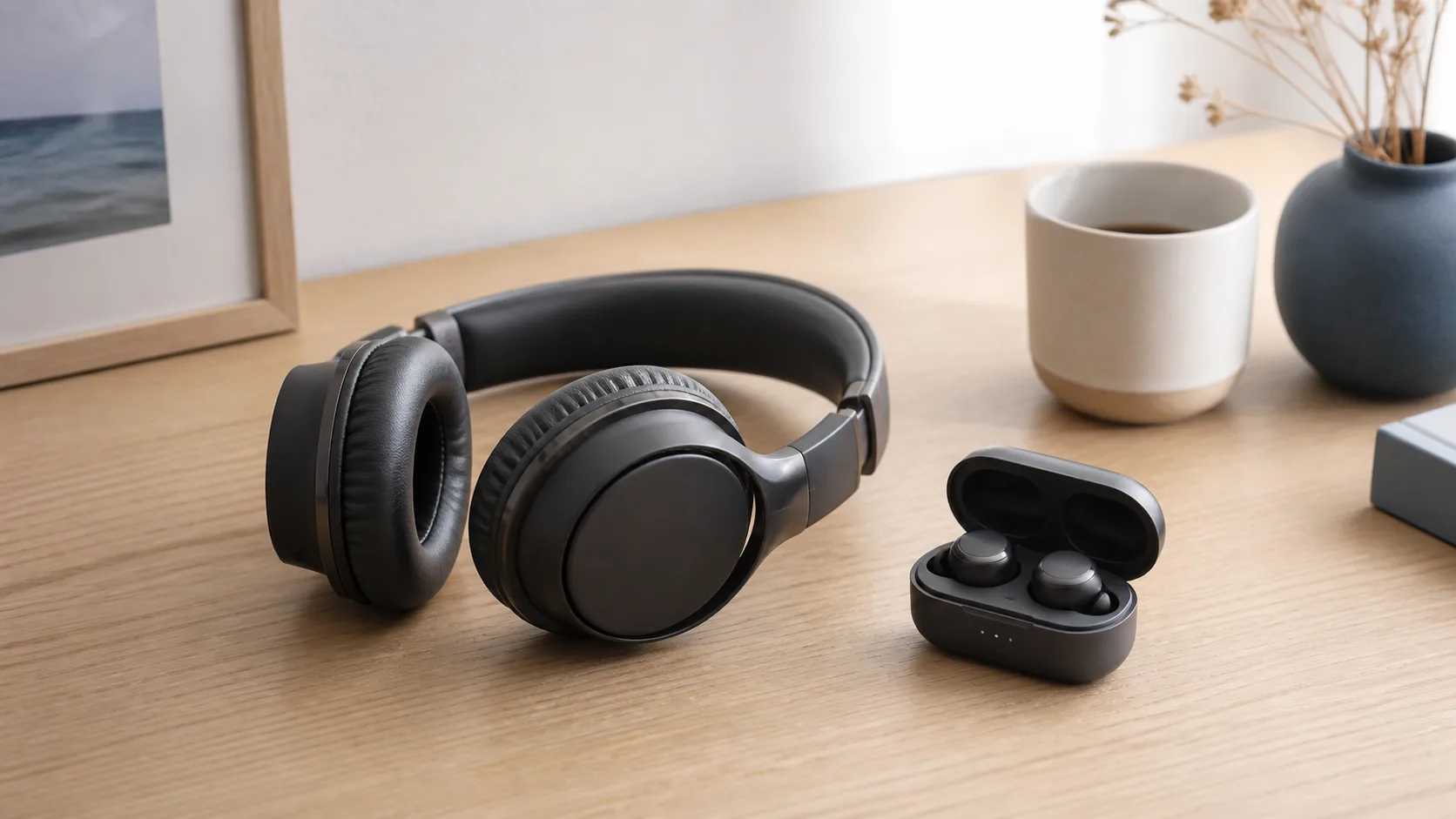
Bluetoothイヤホンの遅延は、同じ動画の同じ場面を、本体スピーカーとイヤホンで聞き比べると、切り分けを始められます。Bluetoothに切り替えたときだけ音の遅れが増えるなら、接続条件やイヤホンのモードを先に調べます。本体スピーカーでもずれるなら、動画やアプリ側も比較対象です。
ここで比べるのは「どの条件で音ずれが増えるか」です。動画で気にならなくても、操作に合わせて音が鳴るゲームでは別に試しましょう。
同じ動画で、接続先だけを変えて比べる
手をたたく瞬間など、映像と音のタイミングを合わせて見やすい短い動画を用意します。自分で撮った動画でも構いません。まず、再生速度を通常にして、次の順で同じ場面を比べてください。
- イヤホンを切断し、本体スピーカーで再生する。映像で手が触れる瞬間と音が合うかを見る。
- Bluetoothイヤホンを接続し、同じアプリ・同じ場面をもう一度再生する。音が遅れる度合いが増えるかを比べる。
- 有線イヤホンを持っていれば、同じ端末でも試す。用意できなければ、本体スピーカーとの比較から始める。
最初からアプリや動画も同時に替えると、何が影響したか分かりにくくなります。変更する条件は一度に1つにし、「本体では合う/Bluetoothだと遅れる」のように結果を残しましょう。
比較結果から、次に触る設定を決める
| 判断軸 | 結果の読み方 | 次に試すこと |
|---|---|---|
| 本体スピーカーでもずれる | イヤホンだけの問題とは切り分けられない | 接続を外したまま、別の動画や別アプリで比べる |
| Bluetoothでだけ遅れが増える | 無線接続・機器側の条件を先に調べる | 単独接続にし、対応する低遅延モードを試す |
| 別の端末なら気にならない | 元の端末・アプリ・組み合わせを優先して調べる | 元の端末を再起動し、OS・アプリの更新状況を確認する |
| 複数の端末でも気になる | イヤホンの設定や用途への適合を調べる段階 | 対応モード・更新情報を確認し、改善しなければ機器名と試した条件を窓口へ伝える |
別端末を試すときも、できる範囲で同じ動画とアプリを使います。すべての端末で同じBluetooth接続条件になるとは限らないため、結果は故障の断定ではなく、次に調べる対象を選ぶ材料にします。
単独接続と低遅延モードを、1つずつ試す
イヤホンと再生端末を再起動し、いったん他のBluetooth機器やマルチポイントの2台目を外して試します。改善した場合は、必要な接続を1つずつ戻すと、症状が出る組み合わせを見つけやすくなります。
イヤホンに「低遅延」「ゲーム」などのモードがある場合は、その機種の操作方法で切り替え、同じ場面を再生してください。アプリ内の設定なのか、本体ボタンでの操作なのかは製品ごとに異なります。別機種のボタン操作を流用しません。
低遅延モードは、電波状況によって音が途切れやすくなる製品もあります。ずれが減っても音切れが増えるなら通常モードへ戻し、端末を近づけて再比較します。通話中はモードを切り替えられない機種もあるため、動画・ゲームの再生状態で試してください。
ゲームで遅れが残るなら、有線で比べてから買い替える
動画の再生確認だけで、ゲームにも十分な反応速度があるとは判断できません。普段遊ぶゲームで、ボタン操作と効果音のずれが気になるかを比べます。低遅延モードでも操作しづらく、有線では気にならないなら、そのゲームでは有線接続を使う判断ができます。
無線を続けたい場合は、ゲーム機やPCに対応する専用USB送信機付きの2.4GHz接続も候補です。Bluetoothのバージョン番号だけで選ばず、使う端末への対応と、実際に利用する接続方式を商品ごとに確かめてください。
接続方式を見直すのが向いている人・まだ買い替えを急がない人
同じ条件で比べ、有線では問題がなくBluetoothでだけ操作と音のずれが残る人は、ゲーム用の接続方式を見直す段階です。一方、本体スピーカーでもずれる人や、特定アプリでしか起きない人は、イヤホンを買う前に再生環境を調べましょう。
端末とイヤホンの組み合わせを選び直す場合は、iPhone・Androidで使えるBluetoothコーデックの条件で対応を整理できます。装着方法から選ぶ場合は、イヤホンとヘッドホンの違いへ進めます。